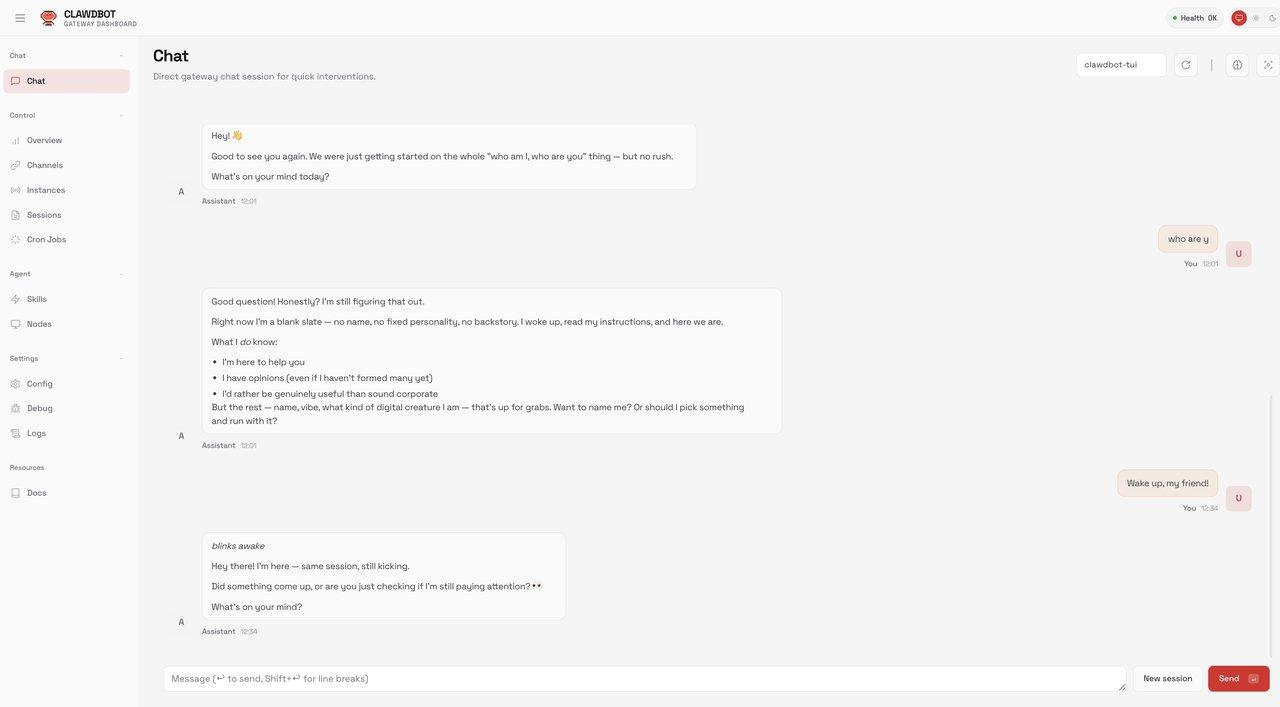
| 目录 |
|---|
一、准备工作
- RUPA Claw 主机+电源
- USB鼠标
- USB键盘
- HDMI显示器
- HDMI线
- 电源适配器
- 网线
按要求接好线
二、登陆
...
root
...
初始账号:root
初始密码:1234

2. 重置root密码:要记好

3.选择系统命令集,可以直接输入1或2
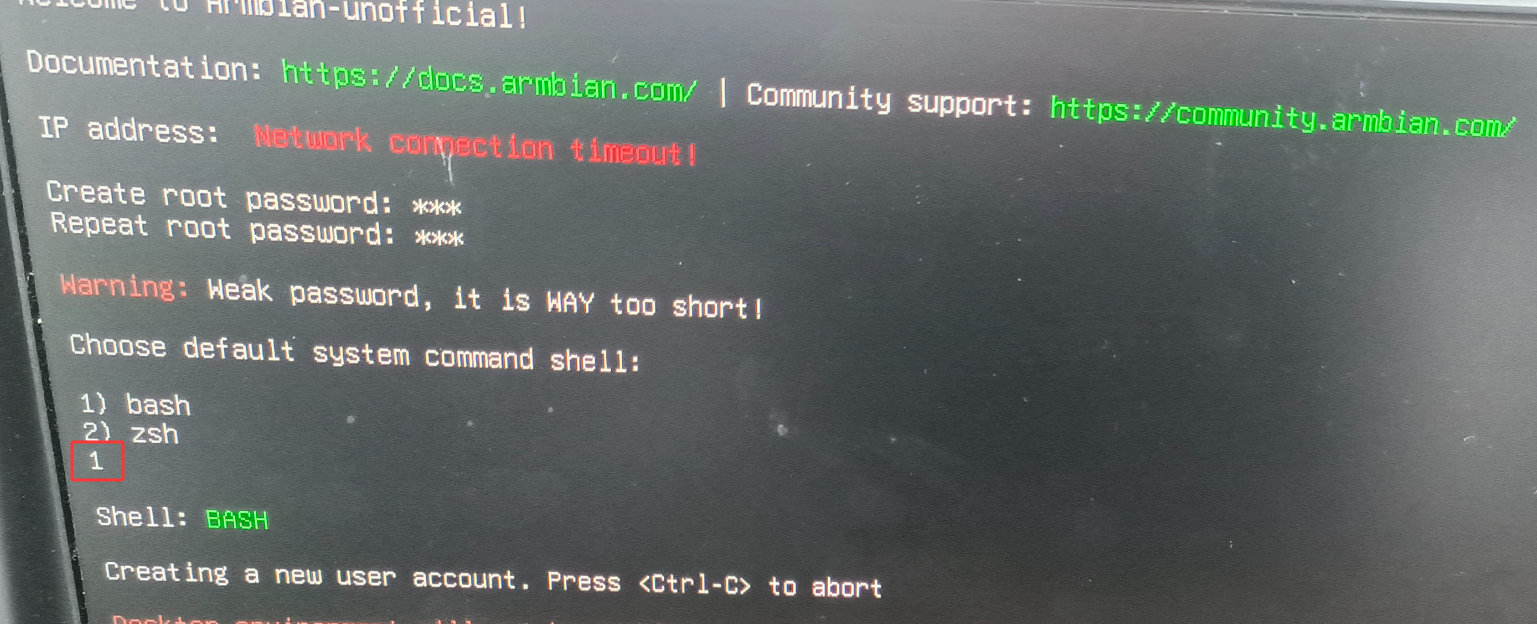
4.创建用户首名和密码

5. 输入真是姓名

6.是否切换语言,选择y或者n
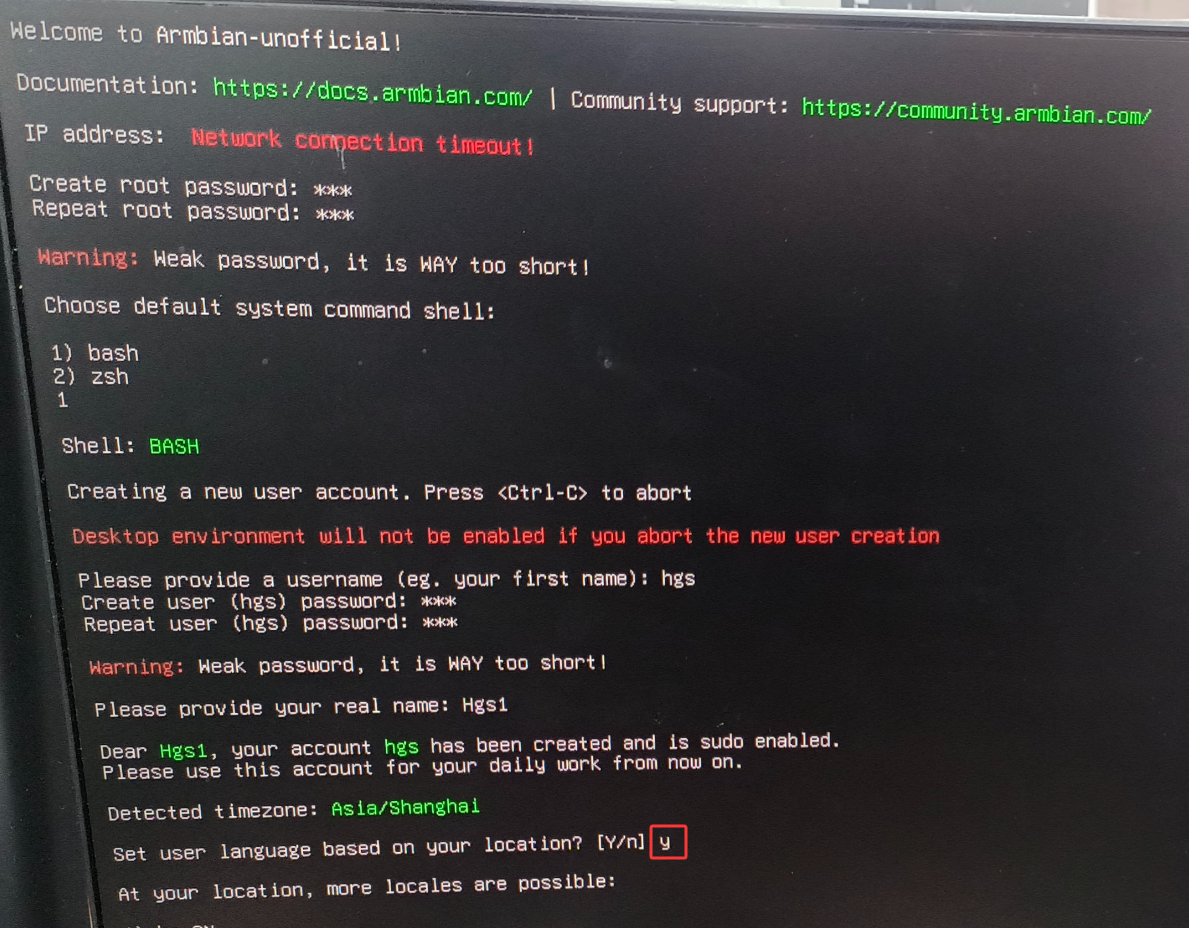
7.选择所在地点(接以太网)
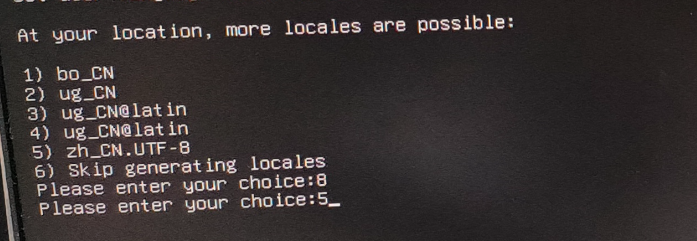
8.如果是WiFi 接入网络,要选择WiFi热点和输入WiFi 密码(列表根据自己的环境不同而不同)

三、安装Openclaw+Kimi K2.5
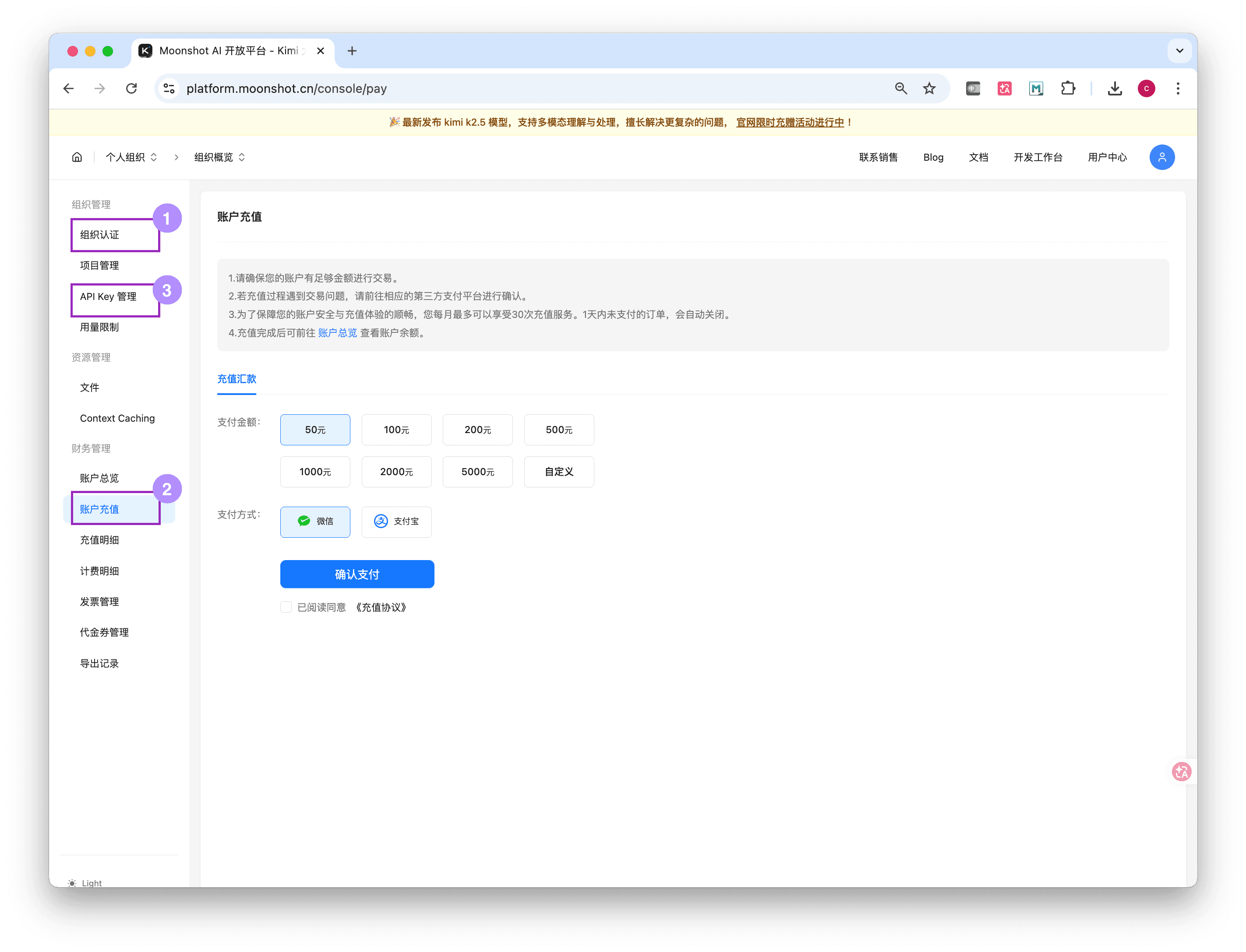
- 新注册的账户没有余额,请先完成组织认证,认证后的账号可以获得 15 元的免费代金券。但建议您充值50元以上升级到 tier1,以获得更流畅的使用体验。前往充值(opens in a new tab)
- 创建并复制 API 密钥:前往创建(opens in a new tab)
在终端中运行以下命令。如果您已经安装了 OpenClaw,也请执行此命令以升级 OpenClaw。
版本:强烈建议您升级到 2026.2.3 及以上版本。从 2.3 版本起,OpenClaw 已全面支持国内开放平台的 Kimi K2.5 模型选择。
进入桌面
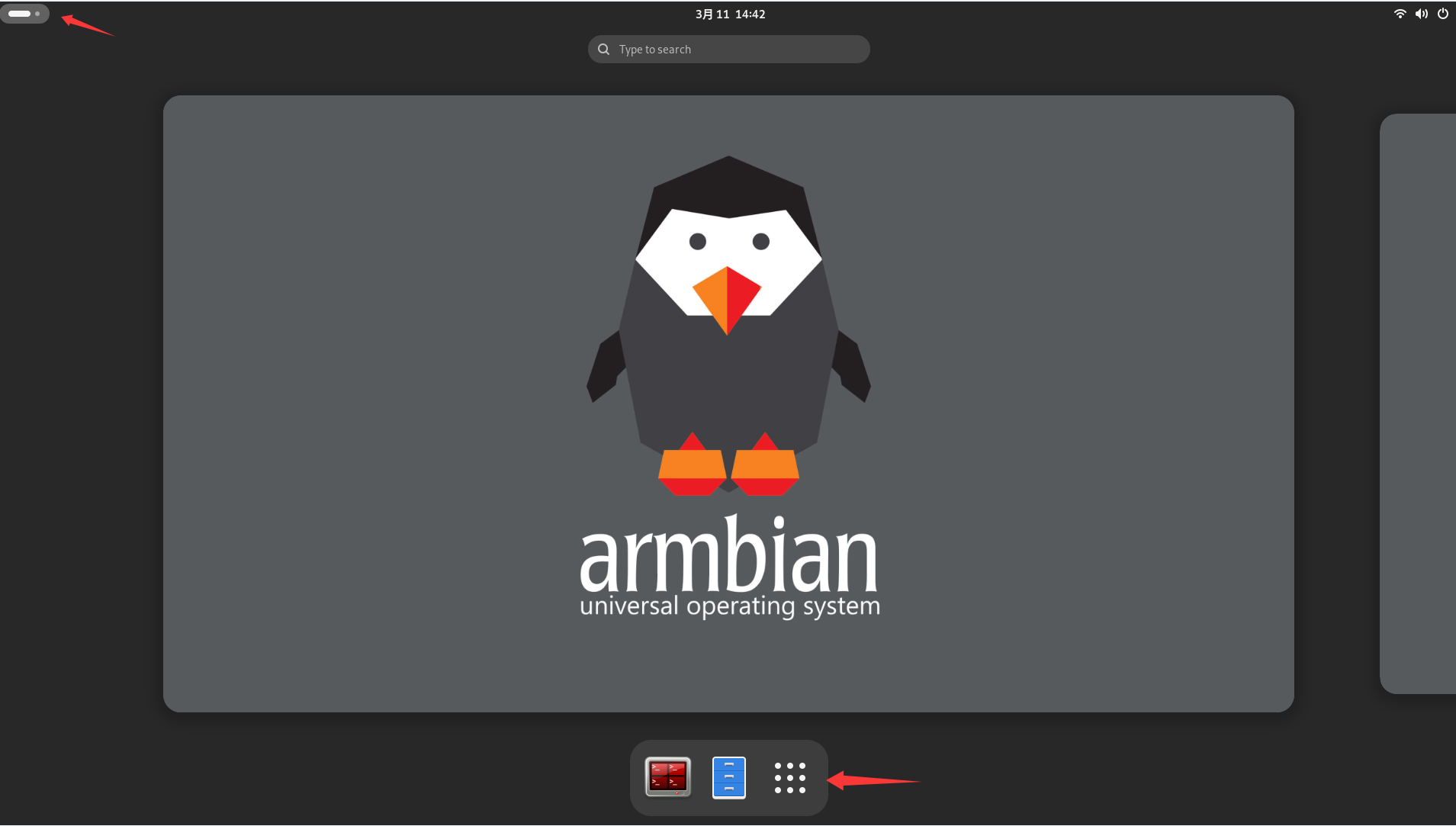
进入命令框

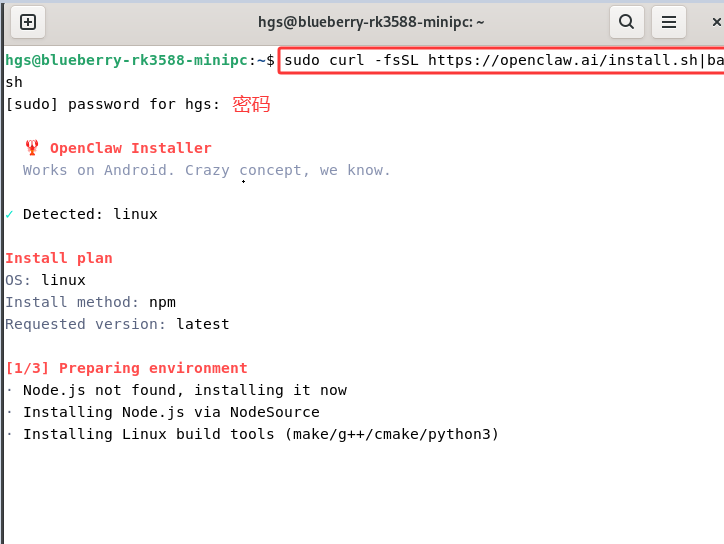
输入:
sudo curl -fsSL https://openclaw.ai/install.sh | bash
自动安装中,根据网络需等待10-30分钟
curl -fsSL https://openclaw.ai/install.sh | bash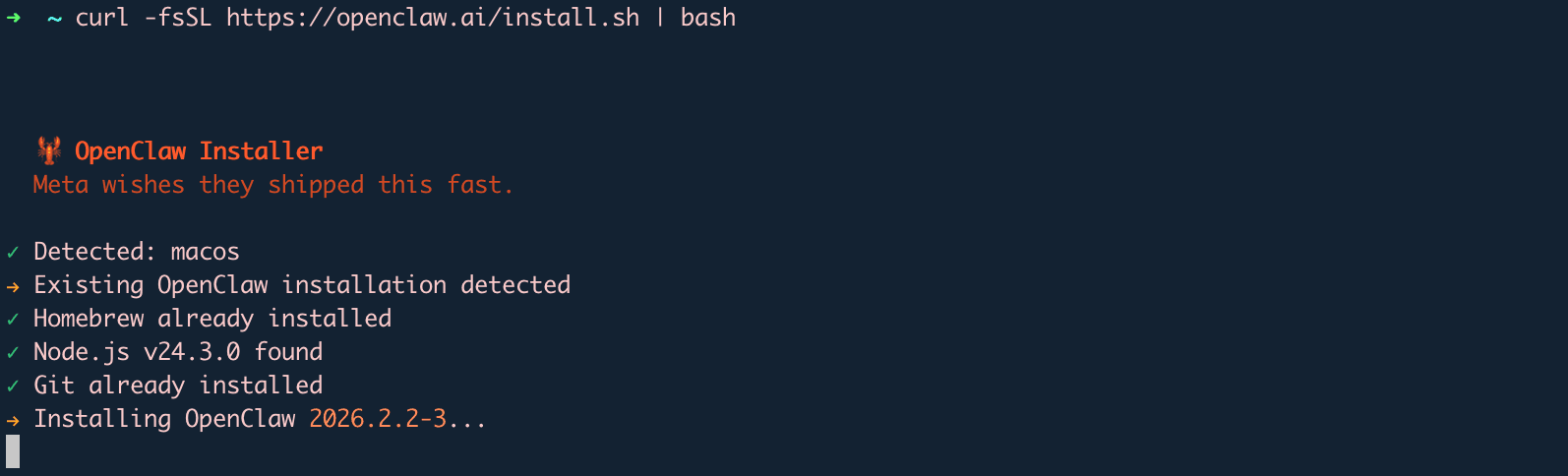
访问 OpenClaw 官方网站了解更多信息:https://openclaw.ai/(opens in a new tab)
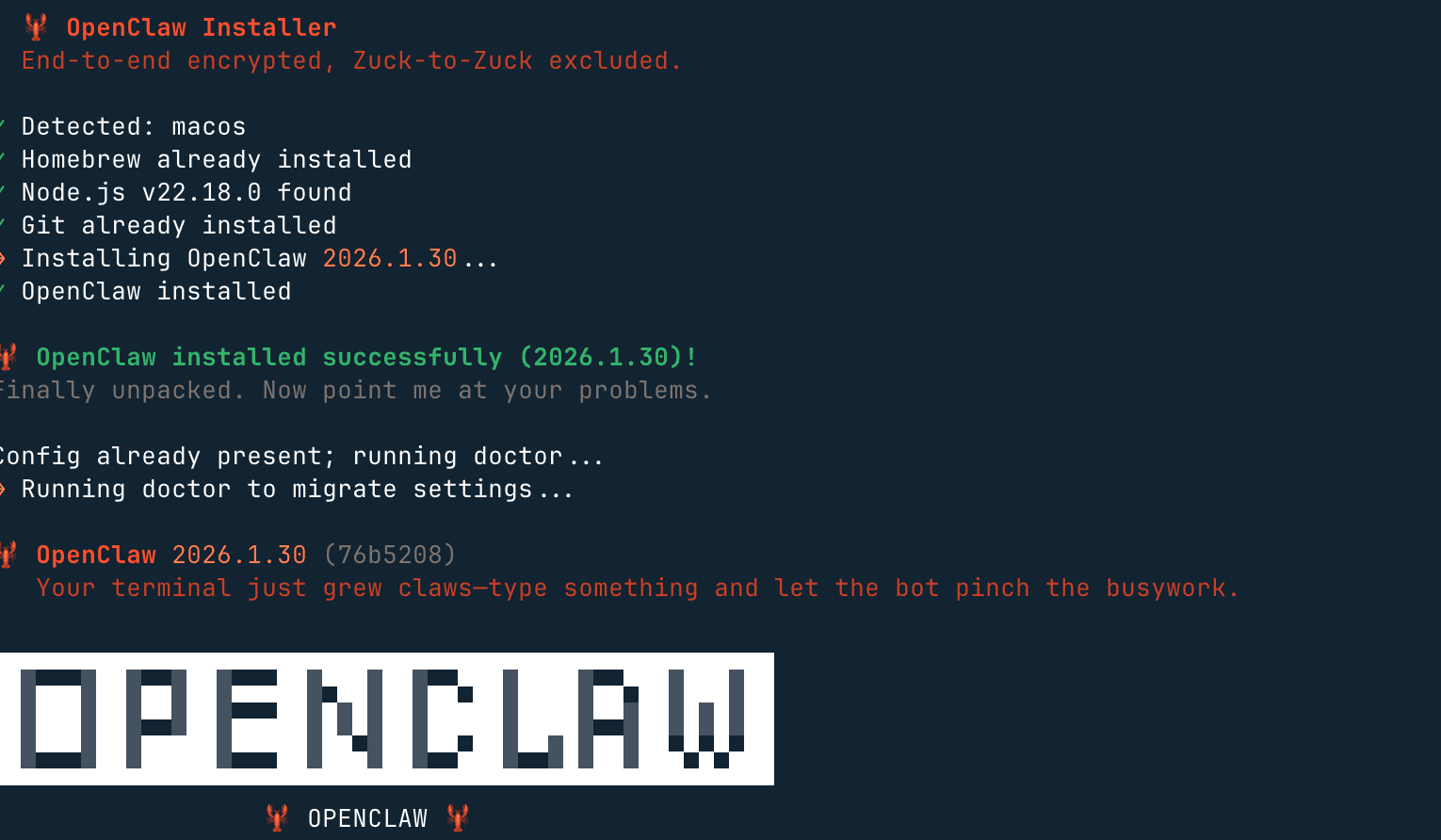
如果安装成功,您会看到以下提示:
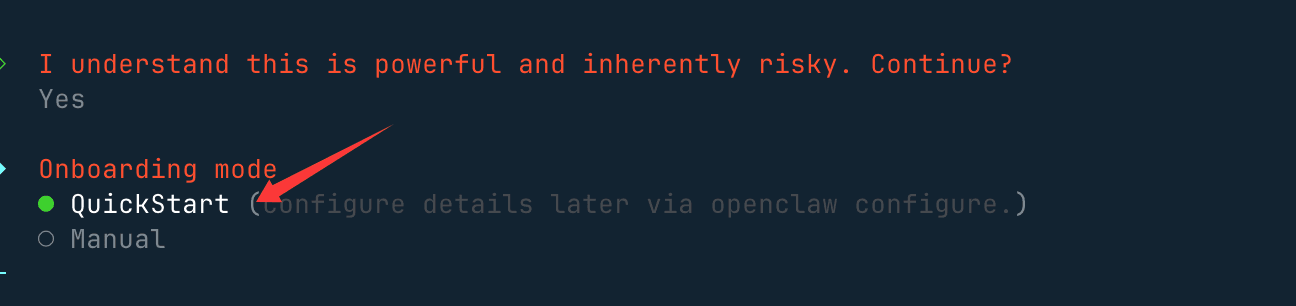
选择 [yes] 并继续安装:

选择 QuickStart 选项:
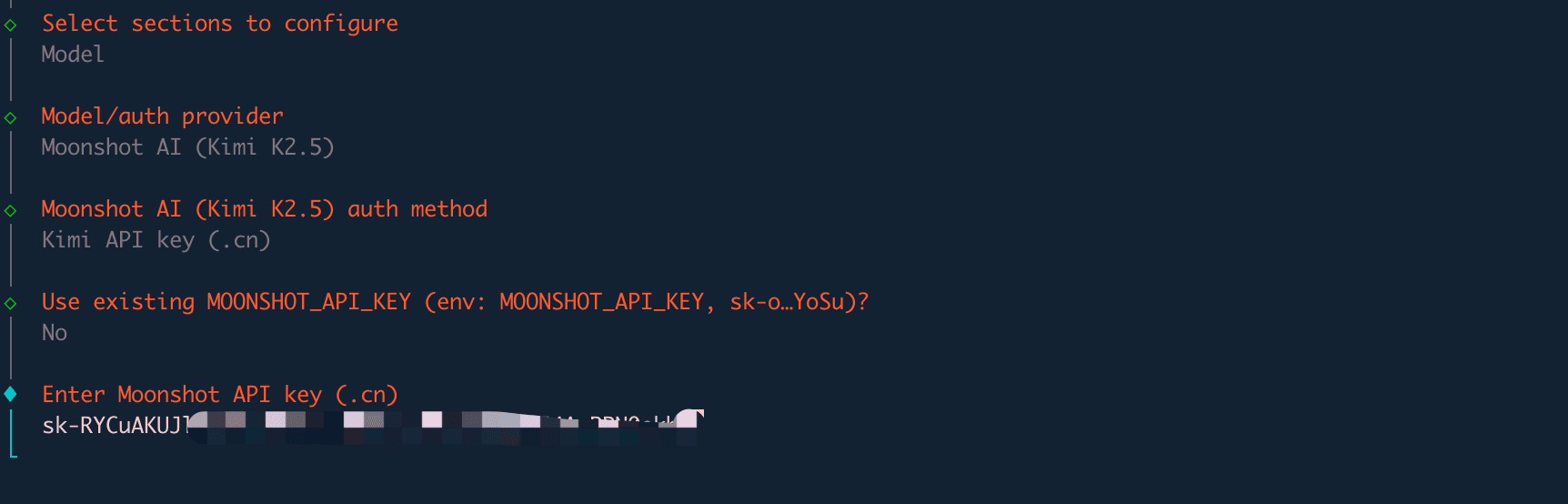
- 第 1 步:Model.auth provider > 选择 Moonshot AI (Kimi K2.5)
- 第 2 步:Model AI auth method(Kimi K2.5) > 选择 Kimi API key (.cn)
- 第 3 步:Enter Moonshot API Key(.cn) > 输入您的 API Key
- 第 4 步:Default model > 保持当前(moonshot/kimi-k2.5)
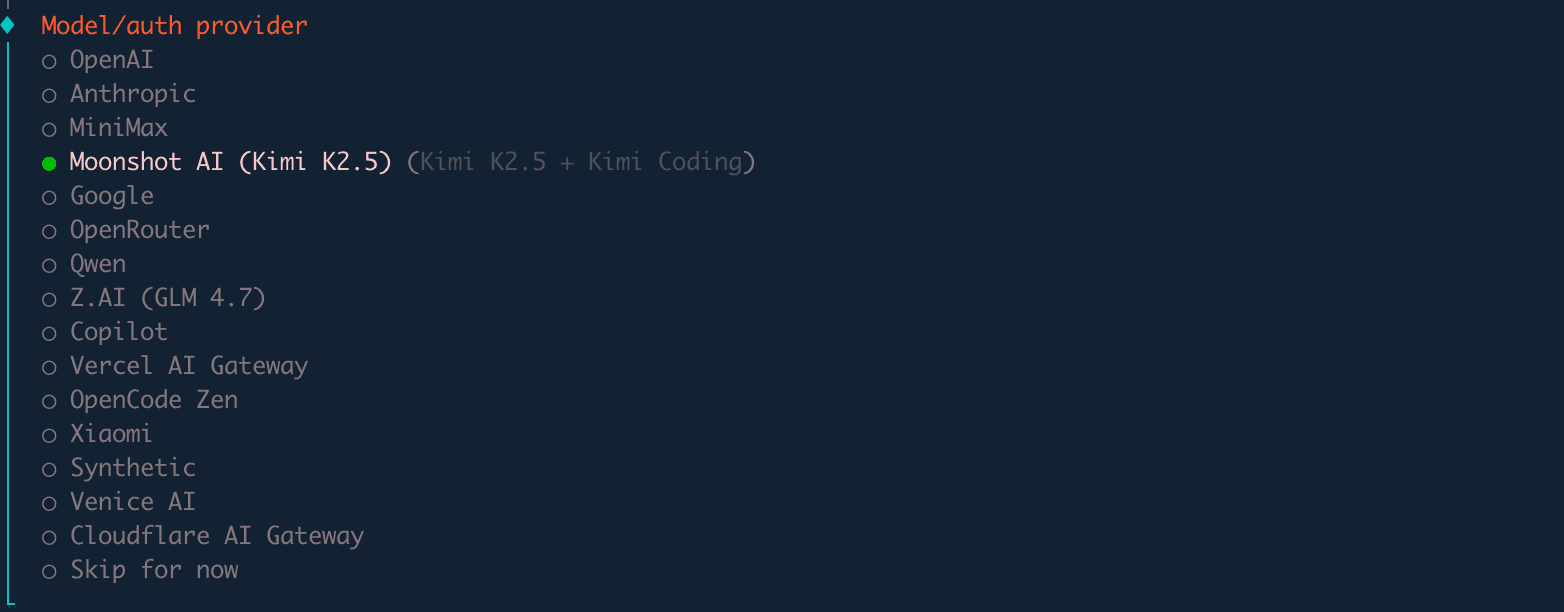


然后您会看到选择聊天工具的选项。您可以先选择 [Skip for now]:
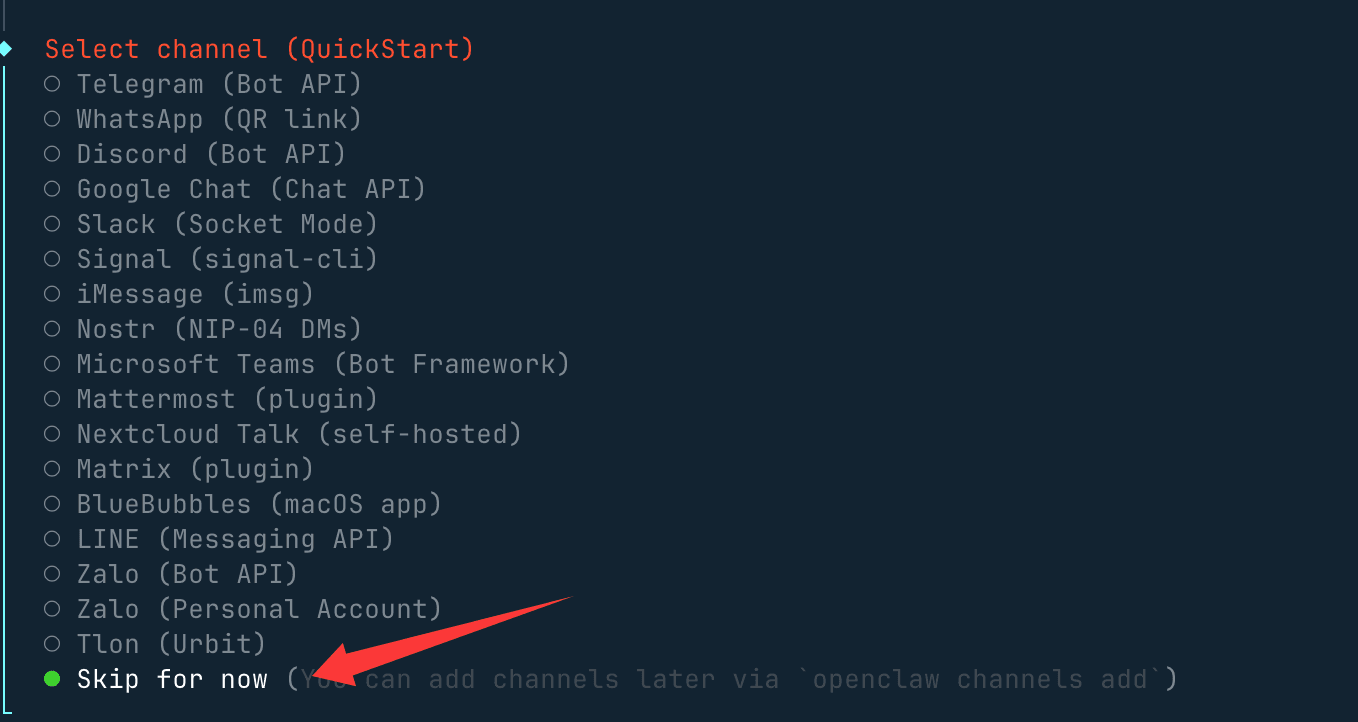
其他配置,如 Gateway Port 设置,可以保持默认值 18789。对于 Skills 和包管理器,选择 npm 或其他选项,其余所有选项都可以选择 Yes。
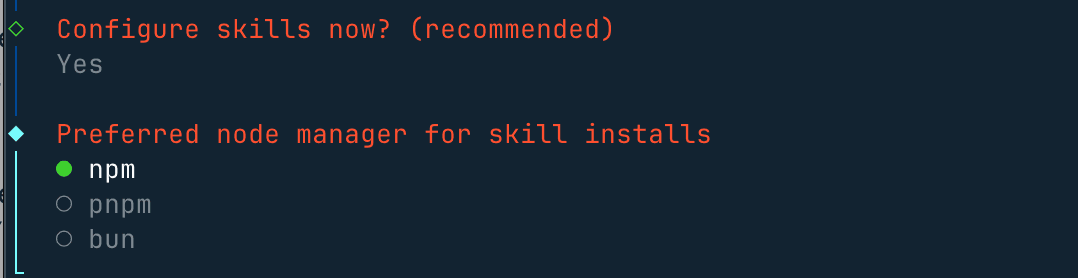
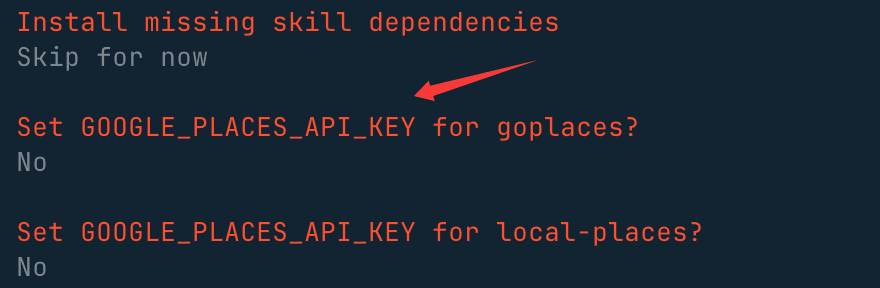
对于 skills,您可以跳过此步骤,或使用空格键选择您需要的技能。

对于其余的 API 密钥,如果您没有则选择 no:
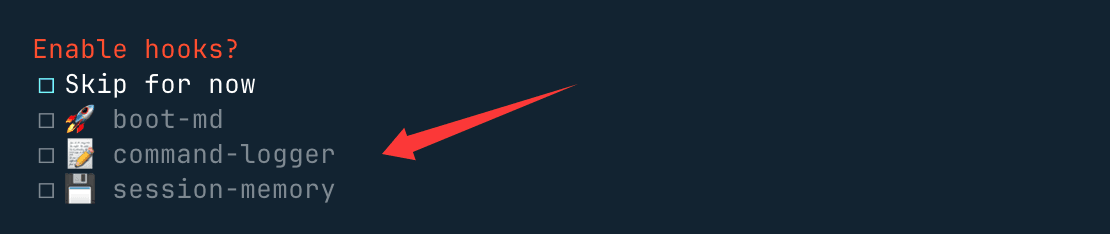
最后三个 hooks 可以启用,以执行内容指导日志和会话记录:
安装完成后,您可以自动访问 http://127.0.0.1:18789(opens in a new tab) 打开聊天界面并开始使用。