
| Sv translation | ||||||||||||||
|---|---|---|---|---|---|---|---|---|---|---|---|---|---|---|
| ||||||||||||||
一、Windows 固件烧录说明1
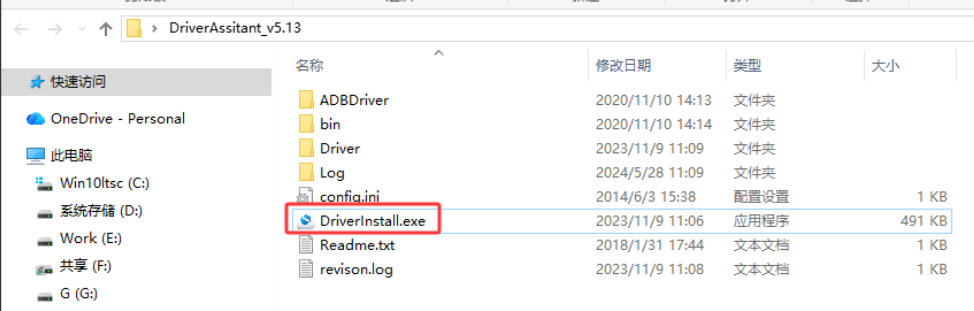
1. 安装USB驱动。
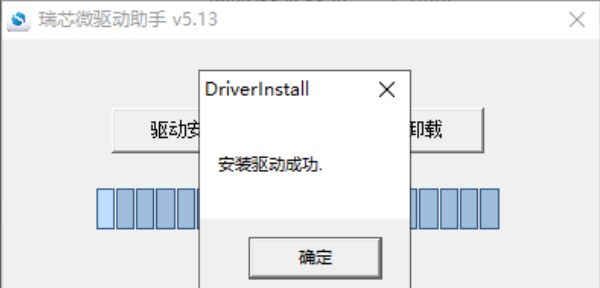
1.2.点击“驱动安装”
1.3.安装成功会提示安装成功,并点“确认”退出安装,并关闭驱动安装窗口。
2. 固件烧录
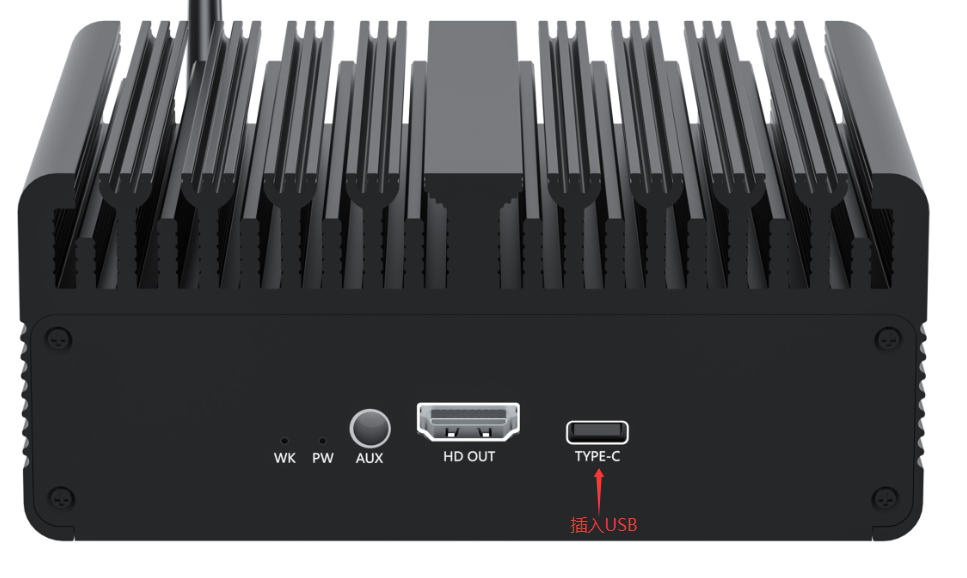
2.2.插入type C烧录接口,按住recovery键不放(靠近以太网 小孔)后再接通12V 电源
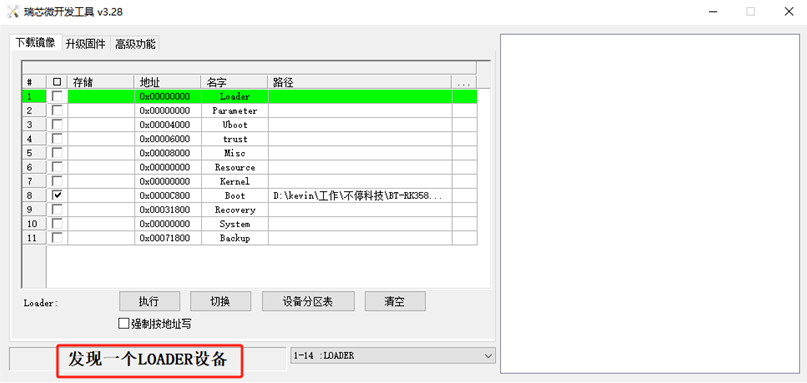
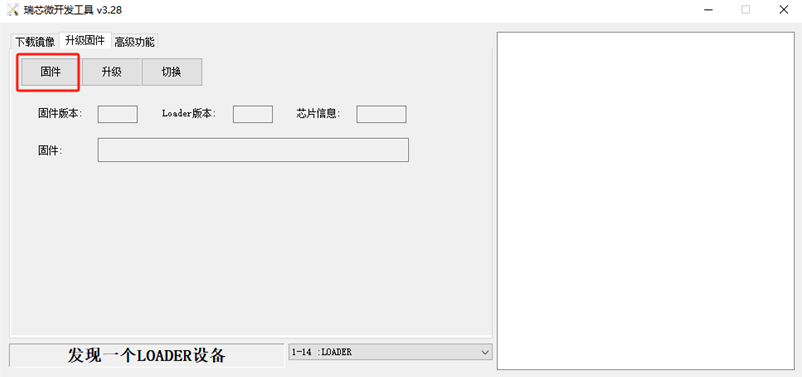
2.3.烧录工具会自动识别到设备,出现“发现一个LOADER设备”后松开 recovery按键。
2.4. 点击升级固件,选择固件。
2.5. 选择完需要下载的固件之后,点击升级。右侧界面显示升级进度,升级开始。
2.6. 右侧显示进度100%,烧录工具设别到ADB设备,设备烧录完成。
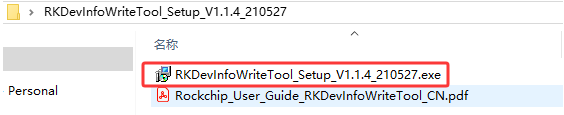
3. MAC 码烧录说明MAC 码烧录工具链接:
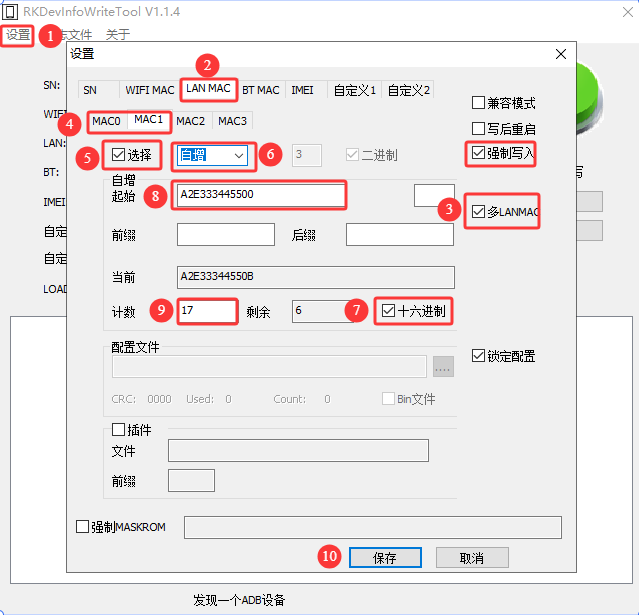
3.2.打开RKDevInfoWriteTool--设置--LAN MAC--选择 多LANMAC--选择 MAC0和MAC1--选择自增/手动---勾选 十六进制---填入MAC 码--填入烧录的数量–保存
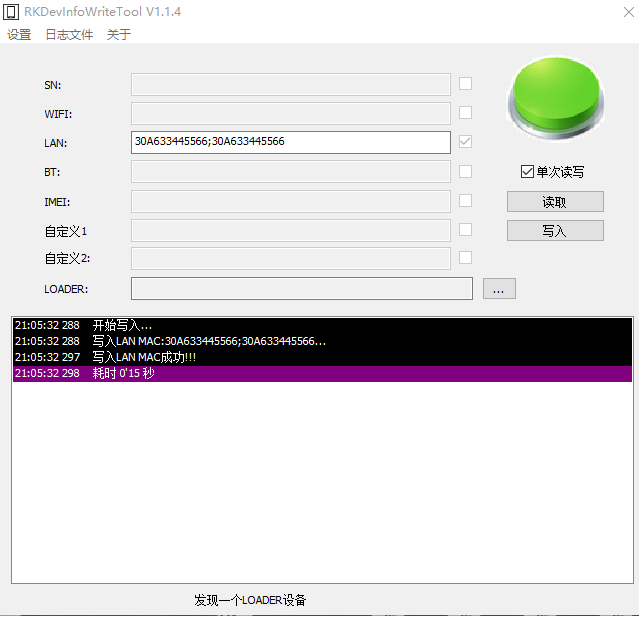
3.3.如果是手动输入MAC码,在烧录界面输入两组MAC,中间用";“隔开,此机型是MAC1为识别的MAC。
3.4.插入type C烧录接口,按住recovery键不放(靠近以太网 小孔)后再接通12V 电源,烧录工具会自动识别到设备,出现“发现一个LOADER设备”后松开 recovery按键,点写入即可。进入Loader可参照5.1.2章节。 二、Linux环境固件烧录1.工具准备
⼯具说明⽂档: <SDK>/tools/linux/ToolsRelease.txt 驱动安装⼯具 Rockchip USB 驱动安装助⼿存放在 <SDK>/tools/windows/DriverAssitant_v5.13.zip SDK 提供 Linux 烧写⼯具(Linux_Upgrade_Tool ⼯具版本需要 V2.26或以上),⼯具位于⼯程根⽬录: <SDK>/tools/linux/Linux_Upgrade_Tool/Linux_Upgrade_Tool Linux 环境下打包update.img固件⽅法,运⾏如下命令⽣成update.img <SDK>/tools/linux/Linux_Pack_Firmware/rockdev/mkupdate.sh Linux环境下的烧录工具在SDK的路径: Linux SDK:tools/linux/Linux_Upgrade_Tool/ Android SDK:RKTools/linux/Linux_Upgrade_Tool/ 常用烧录指令
|






...