Test File Downloaduart file download 测试文件下载uart文件下载 :uart
测试音乐下载test.wav download :test.wav
串口工具下载:UartAssist.exe download:UartAssist.exe 设备基础信息 设备基础信息项目详情设备型号| 系统版本 | Debian11 Xfce(固件版本: 开发板(硬件版本:V1.2A)| Development Board | | Hardware Version | V1.2A | | System Version | Debian 11 Xfce | | Firmware Version |
debain 中性)内核版本| (Neutral Version) | | Kernel Version | Linux 5.10 |
核心硬件配置项目配置详情| Configuration Details |
|---|
| CPU | 8 |
核异构架构:4×Cortex-A76(高性能核) + 4×Cortex-A55(能效核),最高主频 | -core heterogeneous architecture: 4×Cortex-A76 (High-performance Core) + 4×Cortex-A55 (Energy-efficient Core), max main frequency up to 2.4GHz | | GPU | Mali-G610 MP4 |
图形处理器支持标准:OpenGL Graphics Processor
Supported standards: OpenGL ES 1.1/2.0/3. |
2、OpenCL 2、Vulkan 内存(DDR) 类型,可选容量:4GB| , optional capacity: 4GB/8GB/16GB | | NPU AI |
算力(NPU) Tops(支持 | TOPS, supports INT4/INT8/FP16 |
计算精度)内置存储支持 | Supports eMMC 5.1 / SDIO 3.0 |
接口可选容量:16GBinterface
Optional capacity: 16GB/32GB/64GB/128GB |
供电参数项目规格说明| 直流电源要求 | 输入:12V | DC Power Requirement | Input: 12V 2A DC
|
接口规格:5 圆柱电源口 ⚠️ 注意:输入电压低于 12V 可能导致设备无法开机| 扩展供电 | 预留 POE 电源接口,支持外挂 POE 模块供电(需单独配置) | 一、电源基础测试1. 电源接口功能验证- 验证设备电源接口的兼容性、电气性能及安全性,确保符合供电参数要求。
2. 测试环境与工具适应性DC barrel port
⚠️ Note: Voltage lower than 12V may cause boot failure | | Extended Power Supply | Reserved POE power interface, supports external POE module power supply (separate configuration required) |
I. Basic Power Supply Test1. Power Interface Function Verification- Verify the compatibility, electrical performance and safety of the device power interface to ensure compliance with power supply parameter requirements.。
| Tools / Environment | Specifications |
|---|
| DC Power Adapter | 12V 2A DC (Compatible with |
| 工具 / 环境 | 规格说明 |
|---|
直流电源适配器 | 12V 2A DC(匹配 接口)| 万用表 | 支持电压 / 电流测量 | | POE 模块(选配) | 适配设备预留 POE 接口型号 | | 待测设备 | 目标产品(含电源接口) | 3.基础测试流程规范1.直流电源接口兼容性测试 - 测试步骤:
- 确认直流电源适配器规格为 “12V 2A DC”,接口尺寸 “5.5mm×2.0mm”;
- 将适配器接入设备电源接口,通电后观察设备是否正常开机。
- 判定标准:
接口可稳定插入 / 拔出,设备正常开机无异常。
2.输入电压下限验证 - 测试步骤:
- 使用可调直流电源,将电压调至11.5V(低于 12V),接入设备;
- 观察设备是否出现 “无法开机” 等异常现象。
- 判定标准:
电压低于 12V 时,设备无法正常开机(与供电参数 “注意” 项一致)。
3.POE 接口扩展供电测试(选配) 测试步骤:- 连接 POE 模块至设备预留 POE 接口;
- 给 POE 模块供电,观察设备是否正常运行。
| Multimeter | Supports voltage and current measurement | | POE Module (Optional) | Matches reserved POE interface of the device | | DUT | Target product (with power interface) |
3. Basic Test Procedure Specifications1. DC Power Interface Compatibility Test- Test Steps:
1.Confirm the DC power adapter is 12V 2A DC with 5.5mm×2.0mm interface size. 2.Connect the adapter to the device power interface, then check if the device powers on normally. - Judgment Standard:
The power plug can be smoothly inserted and pulled out, and the device starts up normally without any abnormality.
- Test Steps:
1.Adjust the adjustable DC power supply to 11.5V (lower than 12V) and connect it to the device. 2.Observe whether the device fails to boot or other abnormal conditions occur. - Judgment Standard:
The device cannot start normally when the voltage is lower than 12V, which is consistent with the notes of power supply parameters.
3. POE Interface Extended Power Supply Test (Optional) The device can be stably powered by the POE module and operates normally. 判定标准:
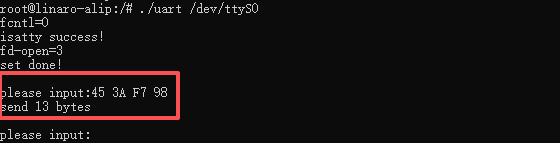
设备可通过 POE 模块稳定供电,功能正常。二、有线通信接口测试1.RS232 串口测试RS232对应设备节点:ttyS3(V1.2 版本)/ ttyS4 (V1.4 版本) 测试准备: 1.确认串口节点 | 代码块 |
|---|
| # 方法1:查看所有串口
ls -la /dev/ttyS*
# 方法2:根据硬件版本确定
# 查看板卡版本标记或运行:
cat /proc/device-tree/model
# 如果显示包含V1.4,则使用/dev/ttyS4
# 如果显示包含V1.2,则使用/dev/ttyS3 |
2.两分钟回环测试 | 代码块 |
|---|
| # 步骤1:硬件短接(必须)
# 使用导线短接RS232接口的TX(引脚2)和RX(引脚3)
# 步骤2:准备测试工具
# 将uart测试程序上传到设备(如果从Windows传输)
adb push C:\Users\Administrator\Desktop\uart ./
# 步骤3:赋予权限
chmod 777 ./uart
# 步骤4:执行测试
# 终端1:接收数据
cat /dev/ttyS3
# 终端2:发送数据
./uart /dev/ttyS3
# 输入测试文本,在终端1查看接收结果 |
输出示例 | 代码块 |
|---|
| # 终端2程序输出示例:
# fcntl=0
# isatty success!
# fd-open=3
# set done!
# please input: # 此处等待用户输入(如45 3A F7 98)
#终端1接收到终端2输入的数据(如45 3A F7 98) |
2.RS485串口测试1.测试目的 验证 RK3588 设备的 RS485 串口(映射为系统设备/dev/ttyS0)与电脑端 UART Assist 工具的双向数据通信功能,确保串口硬件、驱动及链路的可用性。 2.测试环境 | 设备 / 工具 | 配置信息 |
|---|
| RK3588 设备 | 系统:嵌入式 Linux(如 Armbian)
RS485 串口:/dev/ttyS0(波特率 115200、8N1) | | 电脑端 | 工具:UART Assist(串口调试助手)
硬件:USB 转 RS485 模块(如 CH340+MAX485) | | 链路 | RS485 接线:RK3588 的 RS485_A 接模块 A、RS485_B 接模块 B、共地(GND) |
3.硬件接线 - RK3588 RS485 引脚与 USB 转 RS485 模块连接:
- RK3588 RS485_A → 模块 A 端
- RK3588 RS485_B → 模块 B 端
- RK3588 GND → 模块 GND(必须共地,避免信号干扰)
- USB 转 RS485 模块接入电脑 USB 口,安装对应驱动(如 CH340 驱动)。
4.测试步骤 - 打开 UART Assist 工具,选择对应 USB 转 RS485 的串口(如 COM3);
- 配置参数:波特率 115200、数据位 8、校验位无、停止位 1、流控无;
- 点击 “打开串口”,确认串口连接成功。
RK3588 端启动串口接收:
| 代码块 |
|---|
| # 步骤1:准备测试工具
# 将uart测试程序上传到设备(如果从Windows传输)
adb push C:\Users\Administrator\Desktop\uart ./
# 步骤2:赋予权限
chmod 777 ./uart
# 步骤3:执行测试
# 终端1:接收数据
cat /dev/ttyS0
# 终端2:运行命令工具配置正确的串口参数
./uart /dev/ttyS0 |
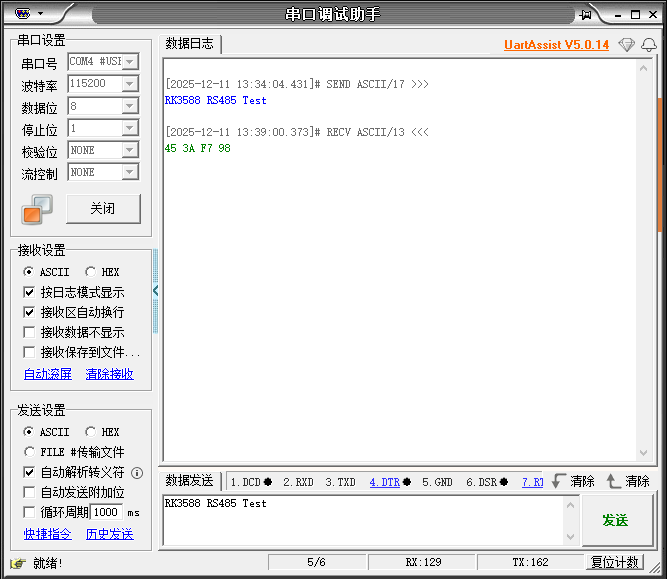
2.电脑端 UART Assist 输入测试数据(如 “RK3588 RS485 Test”),(如下图)点击 “发送”; 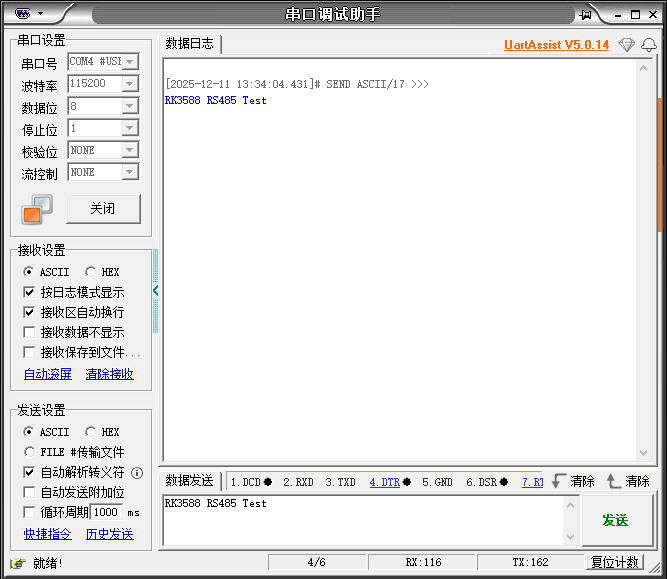
3.观察 RK3588 终端1(如下图),若显示接收的测试数据,则单向接收功能正常。 
- 保持电脑端 UART Assist 处于 “打开” 状态;
- RK3588 端发送测试数据:
| 代码块 |
|---|
| # 步骤1:准备测试工具
# 将uart测试程序上传到设备(如果从Windows传输)
adb push C:\Users\Administrator\Desktop\uart ./
# 步骤2:赋予权限
chmod 777 ./uart
# 步骤3:执行测试
#发送数据
./uart /dev/ttyS0
# 输入测试文本(如下图) |
1. 设备连接状态识别 通过以下命令确认设备是否接入系统并获取设备节点信息: | 代码块 |
|---|
| # 查看所有块设备,识别USB对应的设备节点(如/dev/sda1)
lsblk
# 查看USB设备详细信息,包括控制器和设备ID
lsusb |
结果说明:lsusb输出中,ID 1d6b:0002对应 USB2.0 控制器,ID 1d6b:0003对应 USB3.0 控制器,可通过设备挂载的总线判断其关联的 USB 版本。
| 代码块 |
|---|
| # 遍历所有USB设备,输出其传输速度
for device in $(ls /sys/bus/usb/devices/); do
if [ -f "/sys/bus/usb/devices/$device/speed" ]; then
speed=$(cat /sys/bus/usb/devices/$device/speed)
echo "Device: $device, Speed: $speed Mbps"
fi
done |
2.通过详细信息验证 | 代码块 |
|---|
| # 查看指定USB设备的详细参数,搜索Speed字段
lsusb -v | grep -E "Speed|Device" |
结果说明:输出中Speed: 480Mbit/s对应 USB2.0,Speed: 5000Mbit/s对应 USB3.0。 1.1.挂载 USB 设备: | 代码块 |
|---|
| # 假设通过lsblk确认USB设备节点为/dev/sda1,创建挂载点并挂载
mkdir -p /mnt/usb
mount /dev/sda1 /mnt/usb |
1.2. 测试顺序写速率: | 代码块 |
|---|
| # 写入1GB零数据到USB设备,绕过缓存确保结果真实
dd if=/dev/zero of=/mnt/usb/testfile bs=1M count=1024 conv=sync oflag=direct |
1.3.测试顺序读速率: | 代码块 |
|---|
| # 读取USB设备中的测试文件并丢弃,测试读取速度
dd if=/mnt/usb/testfile of=/dev/null bs=1M iflag=direct |
1.4.测试后清理临时文件: 结果说明:命令执行完毕后会显示传输时间和速率,USB2.0 实际写速率通常在 10 - 30MB/s,USB3.0 实际写速率通常在 50 - 150MB/s(受设备本身性能影响)。 2.1.安装 fio: | 代码块 |
|---|
| # Ubuntu/Debian
sudo apt install fio -y |
2.2.fio测试命令代码块: | 代码块 |
|---|
| # 顺序写测试
fio -filename=/temp/testfile -direct=1 -ioengine=psync -iodepth 128 -rw=write -bs=1M -size=3G -numjobs=4 -runtime=30 -group_reporting -name=iopstest -time_based=1
# 顺序读测试
fio -filename=/temp/testfile -direct=1 -ioengine=psync -iodepth 128 -rw=read -bs=1M -size=3G -numjobs=4 -runtime=30 -group_reporting -name=iopstest -time_based=1
# 随机写测试
fio -filename=/temp/testfile -direct=1 -ioengine=psync -iodepth 128 -rw=randwrite -bs=1M -size=3G -numjobs=4 -runtime=30 -group_reporting -name=iopstest -time_based=1
# 随机读测试
fio -filename=/temp/testfile -direct=1 -ioengine=psync -iodepth 128 -rw=randread -bs=1M -size=3G -numjobs=4 -runtime=30 -group_reporting -name=iopstest -time_based=1
# 随机读写混合测试(默认读写比例 50:50)
fio -filename=/temp/testfile -direct=1 -ioengine=psync -iodepth 128 -rw=randrw -bs=1M -size=3G -numjobs=4 -runtime=30 -group_reporting -name=iopstest -time_based=1 |
1.1. ADB基础连接测试 测试目的:验证 Type‑C 接口可正常建立 ADB 连接,设备可被 PC 识别。 测试步骤: 1.用 Type‑C 数据线连接待测设备与 PC。 2.设备端开启「开发者选项」→「USB 调试」。 3.PC 端执行 adb devices,检查设备是否被识别。 4.执行 adb shell,验证是否可进入设备命令行。 预期结果: 1.adb devices 输出设备序列号,状态为 device。 2.成功进入设备 shell,无连接超时或权限拒绝。 1.2. ADB 核心指令执行测试 测试目的:验证 ADB 核心指令在 Type‑C 链路下可正常执行。 测试步骤: 1.用文件传输: 执行 adb push test_file /data/ 推送文件至设备。 执行 adb pull /data/test_file ./ 拉取文件至 PC。 2.设备控制: 执行 adb reboot 重启设备,重启后重新执行 adb devices。 3.日志抓取: 执行 adb logcat -d > adb_log.txt 抓取系统日志。 预期结果: 1.文件传输无失败,拉取文件与原文件大小一致。 2.重启后 ADB 连接可自动恢复。 3.日志文件非空,包含有效运行日志。 1.3. Type‑C 插拔与稳定性测试 测试目的:验证 Type‑C 接口在插拔、晃动等场景下 ADB 连接的稳定性。 测试步骤: 1.单次插拔:插拔数据线 10 次,每次插拔后执行 adb devices。 2.连续插拔:快速插拔 20 次,间隔 1–2 秒。 3.晃动测试:保持连接状态,轻微晃动数据线,观察连接状态。 预期结果: 1.每次插拔均可正常识别设备,无 offline 状态。 2.晃动过程中 ADB 连接不中断,无 IO 错误。 1.4. Type‑C 插拔与稳定性测试 测试目的:验证高负载场景下 Type‑C ADB 功能的稳定性。 测试步骤: 1.大文件传输:推送 1GB 文件至设备,同时执行 adb logcat。 2.多指令并发:同时执行 adb push、adb shell top、adb logcat。 3.长时间连接:保持 ADB 连接 24 小时,每小时执行 adb devices。 预期结果: 1.大文件传输过程中 ADB 不中断,日志抓取正常。 2.多指令并发无卡死或超时,CPU 占用 ≤ 80%。 3.24 小时内连接状态持续为 device,无自动断开。 2.Type-C 转 hub(USB)测试2.1 设备识别与兼容性测试前置条件: 1.开发板上电正常,系统启动完成 2.Type-C 转 USB Hub 连接正常 操作步骤: 1.将 Type-C 端插入开发板 Type-C 接口 2.将 USB 设备(U 盘、鼠标、键盘)依次插入 Hub 的 USB 口 3.执行命令 lsusb 查看设备列表 4.查看系统日志 dmesg | grep usb 预期结果: 1.所有 USB 设备均能被系统正确识别,lsusb 输出中可见对应设备 ID 2.系统日志无 USB 设备识别失败或报错信息 3.U 盘可正常挂载 / 读写,鼠标 / 键盘可正常响应 2.2 数据传输速率测试 前置条件: 1.同 2.1 2.准备 1GB 测试文件(test.img) 操作步骤: 1.插入 USB3.0 U 盘并挂载到 /mnt/usb 2.执行文件拷贝命令: | 代码块 |
|---|
dd if=/dev/zero of=/mnt/usb/test.img bs=1M count=1024 |
3.记录传输耗时,计算速率:速率 = 1024MB / 耗时(秒) 4.反向拷贝回开发板,重复测试 3 次 预期结果: 1.USB3.0 模式下传输速率 ≥ 80MB/s(约 640Mbps) 2.USB2.0 模式下传输速率 ≥ 30MB/s(约 240Mbps) 3.无数据丢失、无传输中断、无文件损坏 2.3 供电能力测试 前置条件: 1.同 3.1 2.准备 2.5 英寸移动硬盘(需 5V/0.5A 以上供电) 操作步骤: 1.将移动硬盘插入 Hub 的 USB 口 2.观察硬盘指示灯是否亮起,执行 lsblk 查看设备节点 3.进行大文件读写操作,持续 10 分钟 4.查看系统日志是否有供电不足或设备掉线信息 预期结果: 1.移动硬盘正常启动,系统可识别并读写 2.长时间读写过程中无设备掉线、无数据损坏 3.系统日志无 over-current 或供电相关报错 2.4. 异常场景测试 1.热插拔测试:在数据传输过程中插拔 USB 设备,验证系统稳定性 2.低电压测试:降低开发板供电电压至 4.5V,验证 USB 设备是否正常工作 3.多设备并发测试:同时插入多个 USB 设备,验证 Hub 负载能力 3.Type-C 转 HDMI/DP 输出测试3.1 视频输出功能测试 前置条件: 1.开发板上电正常,系统启动完成 2.Type-C 转 HDMI/DP 转接器连接正常,显示器通电 操作步骤: 1.将 Type-C 端插入开发板 Type-C 接口,HDMI/DP 端插入显示器 2.执行显示配置命令(Linux:xrandr;Android:系统设置) 3.切换显示输出到 HDMI,设置分辨率为 1080P@60Hz 4.观察显示器画面,检查是否有花屏、黑屏、闪烁 预期结果: 1.显示器自动点亮,显示开发板桌面 / 画面 2.分辨率、刷新率可正常配置,画面清晰无失真 3.无花屏、无黑屏、无闪烁、无延迟 3.2 音视频同步输出测试 前置条件: 1.同 3.1 2.显示器支持 HDMI/DP 音频输出 操作步骤: 1.播放 1080P 测试视频(带音轨) 2.观察画面流畅度,同时监听显示器扬声器 3.检查音画是否同步,有无杂音、断音 预期结果: 1.视频画面流畅,帧率稳定(≥30fps) 2.音画同步,无延迟、无卡顿 3.声音清晰,无杂音、无断音、无爆音 3.3 热插拔测试 前置条件: 同 3.1 操作步骤: 1.先连接 Type-C 转 HDMI/DP,确认显示正常 2.拔掉 HDMI/DP 端,观察系统反应 3.重新插入 HDMI/DP 端,观察系统反应 4.重复热插拔 10 次,记录每次结果 预期结果: 1.拔掉 HDMI/DP 后,系统自动切回板载显示或黑屏(符合设计预期) 2.重新插入后,显示器自动恢复显示,无需手动配置 3.热插拔过程中无系统崩溃、无驱动报错 3.4. 异常场景测试 1.分辨率切换测试:在 720P/1080P/4K 之间切换,验证显示兼容性 2.长时间播放测试:连续播放视频 24 小时,验证稳定性 3.低分辨率输出测试:设置为 480P,验证向下兼容能力 三、显示与视频接口测试1.HDMI/DP输出测试1.规格说明: | 接口 | 核心规格 | 关键限制 |
|---|
| HDMI 2.1 | 单接口、支持 8K@30Hz/4K@60Hz、HDCP2.3 | 需 HDMI2.1 认证线缆,最大带宽 48Gbps | | DP 1.4a(4Lane) | 单接口、支持 4K@60Hz、HDCP2.3 | 4K 可满帧 60Hz |
1.显示接口及分辨率列表查询 | 代码块 |
|---|
| # 图形界面(X11)- 直观查看支持的分辨率/刷新率/HDCP状态
xrandr --verbose | grep -E "HDMI|DP|3840|7680|HDCP" |
2.音频输出测试步骤(命令行操作) | 代码块 |
|---|
| # 步骤1:通过adb连接设备(确保设备已开启调试模式)
adb shell
# 步骤2:推送测试音频文件到设备(电脑端执行)
adb push C:\Users\Administrator\Desktop\test.wav /test.wav
# 步骤3:查看设备音频输出列表(确认card编号对应关系)
aplay -l
# 步骤4:HDMI0音频输出测试
aplay -D plughw:0,0 /test.wav
# 预期现象:HDMI连接的显示设备播放音频
# 步骤5:DP1音频输出测试
aplay -D plughw:4,0 /test.wav
# 预期现象:DP连接的显示设备播放音频
|
2.HDMI 输入测试
1.测试准备 1.硬件连接:将有效 HDMI 信号源(如笔记本电脑、HDMI 摄像头、机顶盒等)通过标准 HDMI 线连接至开发板的 HDMI IN 接口; 2.信号源配置:确保 HDMI 信号源已开机,且输出分辨率 / 帧率与开发板 HDMI IN 接口兼容(推荐 1920×1080@60Hz,避免非标准分辨率导致识别失败); 3.系统登录:通过 SSH / 串口 / 本地终端登录开发板系统,建议使用具备图形显示权限的用户(如 blueberry)操作。 | 代码块 |
|---|
| # 切换到具备图形显示权限的用户(避免权限不足导致设备访问失败)
su - blueberry
# 列出 /dev 目录下所有视频相关设备,确认 HDMI IN 对应的设备节点
ls -la /dev/video* |
查询结果: | 代码块 |
|---|
| -rw-rw---- 1 root video 4 Dec 2 02:18 /dev/video-dec0
-rw-rw---- 1 root video 4 Dec 2 02:18 /dev/video-enc0
crw-rw----+ 1 root video 81, 0 Dec 2 02:18 /dev/video0 |
2.查询设备详细信息
| 代码块 |
|---|
| 执行命令:
cat /sys/class/video4linux/video0/name
输出结果: stream_hdmirx
说明: stream_hdmirx 表示这是一个视频流 HDMI 接收设备(hdmirx = HDMI Receiver) |
结果分析: | 设备节点 | 设备类型 | 功能说明 | 权限 / 设备号 |
|---|
| /dev/video0 | 字符设备(c 开头) | HDMI 输入视频采集设备(核心) | root/video 组可读写;主设备号 81,次设备号 0 | | /dev/video-dec0 | 普通文件 | 系统视频解码设备 | root/video 组可读写 | | /dev/video-enc0 | 普通文件 | 系统视频编码设备 | root/video 组可读写 |
3.查询设备驱动信息:
| 代码块 |
|---|
| readlink -f /sys/class/video4linux/video0/device/driver |
输出结果:/sys/bus/platform/drivers/rk_hdmirx说明:设备使用瑞芯微官方 rk_hdmirx 驱动,为 Rockchip 平台 HDMI 输入功能的核心驱动,驱动加载正常。
| 代码块 |
|---|
| # 切换到具备图形显示权限的用户
su - blueberry
# 配置显示环境变量(指定主屏输出),通过 GStreamer 播放 HDMI 输入视频流
gst-launch-1.0 v4l2src device=/dev/video0 ! videoconvert ! autovideosink |
| 代码块 |
|---|
| Setting pipeline to PAUSED ... # 管道状态:暂停中
Using mplane plugin for capture # 采集插件:使用mplane(多平面)模式
Pipeline is live and does not need PREROLL ... # 管道状态:已激活,无需预滚动
Pipeline is PREROLLED ... # 管道状态:完成预滚动(数据已就绪)
Setting pipeline to PLAYING ... # 管道状态:播放中
New clock: GstSystemClock # 时钟初始化:使用系统时钟同步 |
- 视频采集插件(mplane)加载成功;
- 管道完成初始化、激活、预滚动,可正常开始视频流传输;
- 时钟同步组件(GstSystemClock)正常工作,为视频流提供时间基准。
开发板连接的显示屏弹出视频播放窗口,窗口内实时显示 HDMI 信号源输出的画面(如笔记本桌面、摄像头画面等),画面无花屏、卡顿、黑屏即为测试通过。 
| 异常现象 | 可能原因 | 排查方法 |
|---|
| 终端提示 “No such device” | /dev/video0 节点不存在 | 1.检查 HDMI IN 驱动是否加载:lsmod grep rk_hdmirx 2.若无输出,重新加载驱动:sudo modprobe rk_hdmirx`
3.重新插拔 HDMI 线,确保接口接触良好
| | 显示屏无播放窗口 | DISPLAY 环境变量配置错误 | 执行 echo $DISPLAY 确认值为 :0.0,或切换到本地终端执行命令 | | 画面卡顿 / 花屏 | 信号源分辨率不兼容 | 将 HDMI 信号源输出分辨率调整为 1080P@60Hz 后重新测试 |
3.视频硬解码性能测试1.测试环境(MPP 视频硬解码设备) 基于 Rockchip MPP(Media Process Platform)框架的硬解码工具信息: | 项目 | 详情 |
|---|
| 工具名称 | ppvidedec | | 工具版本 | 1.14.4 | | 依赖库路径 | /usr/lib/aarch64-linux-gnu/gstreamer-1.0/libgstrockchipmpp.so | | 支持编码格式 | HEVC/H.265、AVC/H.264、VP8、VP9 | | 解码类型 | 硬件加速解码 | | 最大解码能力 | 8K 10-bit 视频解码,支持 8K 60Hz 视频输出 |
2.测试步骤:
2.1.准备测试视频: | 代码块 |
|---|
| #1.本地测试视频路径:
C:\Users\Administrator\Desktop\test_video\4K_60fps.mp4
# 2.通过 ADB 将视频推送至开发板:
adb push "C:\Users\Administrator\Desktop\boot\4K_60fps.mp4" /tmp/
|
2.2.执行硬解码测试(以 H.264 格式为例)
| 代码块 |
|---|
| # 使用gst-launch-1.0调用 MPP 硬解码工具,验证解码功能:
gst-launch-1.0 filesrc location=/tmp/4K_60fps.mp4 ! \
qtdemux ! \
h264parse ! \
mppvideodec ! \
videoconvert ! \
autovideosink |
2.3.测试验证要点 - 视频播放状态:需无花屏、绿屏、卡顿等异常现象;
- 日志信息:终端输出中不得出现
decode error、Resource not found、pipeline doesn't want to preroll等报错,需呈现正常启动流程(示例如下); - 显示效果:执行播放命令后,显示界面应呈现完整、清晰的视频画面(无解码异常导致的画面畸变、色彩失真)。
| 代码块 |
|---|
| Setting pipeline to PAUSED ...
Pipeline is PREROLLING ...
Pipeline is PREROLLED ...
Prerolled, waiting for async message to finish...
Setting pipeline to PLAYING ...
New clock: GstSystemClock
#日志逐行说明:
#Setting pipeline to PAUSED ...:GStreamer 管道进入暂停状态,开始初始化音视频解码组件(如 MPP 硬解码器),无报错代表组件加载初始化无异常;
#Pipeline is PREROLLING ...:管道进入预滚动阶段,开始读取视频文件并解析码流,为硬解码做数据准备;
#Pipeline is PREROLLED ...:预滚动完成,视频码流解析成功,RK3566 的 MPP 硬解码单元已获取有效数据;
#Prerolled, waiting for async message to finish...:预滚动完成后等待异步消息确认,是 GStreamer 适配嵌入式设备的正常等待流程,无异常;
#Setting pipeline to PLAYING ...:管道切换至播放状态,硬解码开始输出视频帧至显示设备;
#New clock: GstSystemClock:系统时钟同步完成,音视频时序匹配,无卡顿、音画不同步风险。 |
(注:配图为视频正常播放时的界面示例,可直观验证画面无畸变、显示正常)

3.开启第二个终端进行cpu占用率监控 3.1操作步骤 | 代码块 |
|---|
| # 操作说明:通过ADB远程执行top命令,查看系统资源占用(取前20行关键信息)
adb shell "top -n1 | head -20" |
3.2系统状态输出示例(终端执行后输出如下,红框为核心监控项) | 代码块 |
|---|
| #
top - 06:01:06 up 17:57, 1 user, load average: 2.10, 2.61, 2.56
Tasks: 276 total, 2 running, 274 sleeping, 0 stopped, 0 zombie
%Cpu(s): 3.8 us, 6.0 sy, 0.0 ni, 90.2 id, 0.0 wa, 0.0 hi, 0.0 si, 0.0 st
MiB Mem : 3899.3 total, 91.5 free, 822.6 used, 2985.2 buff/cache
MiB Swap: 0.0 total, 0.0 free, 0.0 used. 1694.6 avail Mem
PID USER PR NI VIRT RES SHR S %CPU %MEM TIME+ COMMAND
1981 root 20 0 4747336 266284 215960 R 50.0 6.7 877:37.20 Xorg
2456 blueber+ 20 0 1839264 74872 56884 S 12.5 1.9 60:46.06 xfwm4
2513 blueber+ 20 0 314400 39220 29936 S 12.5 1.0 44:54.98 xfce4-p+
38043 root 20 0 529528 23188 11316 S 12.5 0.6 0:13.87 gst-lau+
38263 root 20 0 9048 3400 2712 R 6.2 0.1 0:00.02 top
1 root 20 0 165012 9932 7220 S 0.0 0.2 5:17.56 systemd
2 root 20 0 0 0 0 S 0.0 0.0 0:00.45 kthreadd
3 root 0 -20 0 0 0 I 0.0 0.0 0:00.00 rcu_gp
4 root 0 -20 0 0 0 I 0.0 0.0 0:00.00 rcu_par+
8 root 0 -20 0 0 0 I 0.0 0.0 0:00.00 mm_perc+
9 root 20 0 0 0 0 S 0.0 0.0 0:00.00 rcu_tas+
10 root 20 0 0 0 0 S 0.0 0.0 0:00.00 rcu_tas+
11 root 20 0 0 0 0 S 0.0 0.0 0:04.57 ksoftir+ |
3.3状态分析 | 监控项 | 结果 | 说明 |
|---|
| CPU 整体负载 | 用户 3.8% + 系统 6.0% + 空闲 90.2% | 空闲占比超 90%,CPU 资源冗余充足;当前高占比进程为桌面服务(Xorg、xfwm4),属于系统基础负载 | | 内存状态 | 总 3899MB,已用 829MB,可用 2968MB | 内存剩余充足,无内存不足风险 | | 关键进程 CPU 占比 | 桌面服务(Xorg)占 50%,终端(tilda)占 12.5% | 若此时运行视频播放进程,需重点关注其 % CPU 值(硬解码生效时通常<10%) | | 内存占用 | 已用 829MB,缓存占 2864MB | 内存缓存占比高,系统数据读写效率有保障 |
3.4测试结论:视频功能播放正常,无卡顿、花屏现象;CPU 占用率低(硬解码加速生效),系统资源负载符合预期。
card编号 | 设备名称 | 硬件接口 | 功能说明 |
|---|
0 | rockchiphdmi0 | HDMI0 | 第一个HDMI接口音频输出 | | 1 | rockchipdp0 | DisplayPort0 | 第 1 路 DP 接口(仅支持视频输出,不支持音频) | | 2 | rockchipdp1 | DisplayPort1 | 第 2 路 DP 接口(仅支持视频输出,不支持音频) | | 4 | rockchipes8388 | ES8388 Codec | 板载音频接口(3.5mm 4 节接口,支持:耳机输出、扬声器输出、MIC 输入) |
| 代码块 |
|---|
| # 步骤1:通过adb连接设备(确保设备已开启调试模式)
adb shell
# 步骤2:推送测试音频文件到设备(电脑端执行)
adb push C:\Users\Administrator\Desktop\test.wav /test.wav
# 步骤3:查看设备音频输出列表(确认card编号对应关系)
aplay -l
# 步骤4:HDMI0音频输出测试
aplay -D plughw:0,0 /test.wav
# 预期现象:HDMI连接的显示设备播放音频
# 步骤5:板载音频(耳机)输出测试
aplay -D plughw:4,0 /test.wav
# 预期现象:3.5mm耳机播放音频
# 步骤6:硬件功能验证(正弦波测试,排除文件本身问题)
speaker-test -D hw:4,0 -t sine -f 1000 -c 2 -l 2
# 预期现象:耳机输出1000Hz双声道正弦蜂鸣声
|
测试项 | 操作命令 | 预期结果 |
|---|
HDMI0 音频输出 | aplay -D plughw:0,0 /test.wav | 显示设备正常播放音频 | | 板载耳机输出 | aplay -D plughw:4,0 /test.wav | 耳机正常播放音频 | | 硬件正弦波测试 | speaker-test -D hw:4,0 -t sine -f 1000 -c 2 -l 2 | 耳机输出蜂鸣声 |
1.列出所有音频采集设备 | 代码块 |
|---|
| # 查看系统音频设备列表(重点关注“Capture”(输入)设备)
arecord -l
|
2.典型输出示例 | 代码块 |
|---|
| **** List of CAPTURE Hardware Devices ****
card 3: rockchiphdmiin [rockchip,hdmiin], device 0: rockchip,hdmiin i2s-hifi-0 [rockchip,hdmiin i2s-hifi-0]
Subdevices: 1/1
Subdevice #0: subdevice #0
card 4: rockchipes8388 [rockchip-es8388], device 0: dailink-multicodecs ES8323.3-0010-0 [dailink-multicodecs ES8323.3-0010-0]
Subdevices: 1/1
Subdevice #0: subdevice #0
|
3.结果解析 | 设备类型 | 关键信息 & 用途 | 状态 | 说明 |
|---|
card 3: rockchiphdmiin
device 0 | HDMI-IN 音频采集卡 | 对应 Rockchip 芯片的 HDMI 输入音频通道
用于采集 HDMI 信号中的音频流 | 正常识别(Subdevices: 1/1) | card 4: rockchipes8388
device 0 | 板载音频编解码芯片 | ES8388/ES8323 是低功耗音频 Codec
用于板载麦克风 / 扬声器的音频采集 / 播放 | 正常识别(Subdevices: 1/1) |
4.录音测试(实时采集+播放) | 代码块 |
|---|
| # 功能:实时采集音频输入(hw:4,0)并输出到音频输出(hw:0,0)
# 参数说明:
# - arecord端:
# -D hw:4,0:指定音频输入设备(需根据实际`arecord -l`结果调整)
# -r 48000:采样率48000Hz(适配多数音频设备)
# -c 2:立体声采集(若MIC为单声道,可改为-c 1)
# -f s16_le:16位小端音频格式(通用兼容格式)
# -t raw:以原始格式传输(避免文件编码开销)
# - aplay端:
# -D hw:0,0:指定音频输出设备(如HDMI/板载扬声器)
# - 其余参数与arecord保持一致(确保格式匹配)
# - &:后台运行(避免终端阻塞)
arecord -D hw:4,0 -r 48000 -c 2 -f s16_le -t raw | aplay -D hw:0,0 -r 48000 -c 2 -f s16_le -t raw &
|
- 执行命令:在终端输入上述命令并回车;
- 触发音频输入:对着 MIC 说话 / 播放声音;
- 验证效果:从音频输出设备(扬声器 / 耳机)能实时听到采集的声音,无杂音、卡顿、延迟(<200ms)即为测试通过;
- 停止测试:执行
kill %1(后台任务编号)终止实时采集。
- 若执行报错
Device or resource busy:先执行killall arecord aplay关闭占用音频设备的进程,再重新测试; - 若无声音:检查
-D参数的设备编号(通过arecord -l/aplay -l确认正确的输入 / 输出设备); - 若杂音较大:将
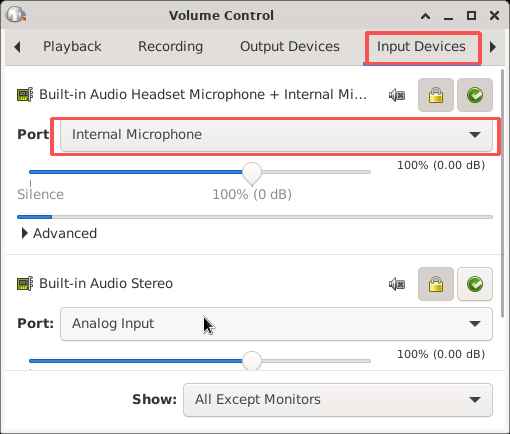
-c 2改为-c 1(单声道),或调整采样率为44100。 - 系统音频输入通道配置:打开系统声音设置,切换到「Input Devices」(输入设备)标签页,在设备对应的「Port」下拉选项中,选择「Internal Microphone」(内置麦克风),确保音频输入通道已正确启用。
五、存储接口测试1.M.2接口测试1.硬件信息完整性 - 接口类型:M.2 Key M PCIe3.0(兼容 B&M Key 扩展卡,支持 PCIe 4x + USB3.0)
- 硬件安装:将 M.2 SSD 插入开发板 M.2 插槽
2.基础连接有效性 1.设备识别验证 | 代码块 |
|---|
| # 查看系统是否识别到M.2 SSD
lsblk |
预期结果:输出中显示 SSD 对应的磁盘设备(如nvme0n1)。 2.磁盘信息读取 | 代码块 |
|---|
| # 查看M.2 SSD的详细信息(如容量、接口协议)
sudo fdisk -l |
预期结果:显示 SSD 的容量、分区表类型(如 GPT),接口协议为PCIe 3.0 x4。 3.读写性能测试 | 代码块 |
|---|
| # 安装测试工具
sudo apt install hdparm fio
# 测试读取性能
sudo hdparm -tT /dev/nvme0n1 # 替换为实际SSD设备名
# 测试随机读写性能(示例:1GB数据)
fio --name=ssd-test --filename=/dev/nvme0n1 --size=1G --rw=randrw --bs=4k --numjobs=4 --iodepth=64 --runtime=30 --time_based |
- 设备识别:
lsblk显示 SSD 设备→识别成功; - 接口协议:
fdisk -l显示PCIe 3.0 x4→接口匹配; - 性能达标:读取速度≥1000MB/s(PCIe3.0 SSD 典型值)→性能正常。
2.SATA接口测试1.硬件连接说明 通过标准 7Pin SATA3.0 接口连接硬盘,SATA 电源支持 5V 2A 输出 2.硬盘识别与健康状态检测 | 代码块 |
|---|
| # 查看硬盘信息及SMART健康状态
fdisk -l
#更新软件源(可选,避免安装失败)
apt update
# 若提示权限不足,先提权(已 root 可跳过)
# sudo apt update
#安装 smartmontools
apt install -y smartmontools
# 注:/dev/sda为实际识别的SATA设备节点,需根据系统显示调整
smartctl -a /dev/sda |
1.设备识别状态:fdisk -l 输出中需显示 SATA 硬盘的容量、分区等信息; 2.SMART 健康状态:smartctl -a 输出中SMART overall-health self-assessment test result项需显示为PASSED(如图中红框标注项)。
六、无线通信模块测试1.WIFI测试2.基础连接稳定性 1.启动NetworkManager服务 | 代码块 |
|---|
| sudo systemctl start NetworkManager |
2.扫描并连接WiFi网络 | 代码块 |
|---|
| sudo nmcli dev wifi rescan # 重新扫描WiFi网络
sudo nmcli dev wifi list # 查看可用WiFi列表(可选)
sudo nmcli dev wifi connect "WiFi名称" password "WiFi密码" ifname wlan1 |
3.网络连通性测试 4.示例命令 | 代码块 |
|---|
| sudo nmcli dev wifi connect "Hi nova 9 Pro" password "12345678" ifname wlan1 |
3.Wi-Fi 网络 TCP/UDP 协议性能测试 1.环境准备: 两台测试设备(如开发板 + PC),确保处于同一网络(WiFi / 以太网); 安装 Iperf3
| 代码块 |
|---|
| # Debian/Ubuntu
sudo apt install iperf3 |
2.角色定义: 服务端(Server):接收数据的设备; 客户端(Client):发送数据的设备。 3.TCP 带宽测试(常用) | 代码块 |
|---|
| # 服务端默认监听5201端口
iperf3 -s |
| 代码块 |
|---|
| # 测试TCP带宽(持续10秒,默认)
iperf3 -c [服务端IP] |
| 代码块 |
|---|
| # 测试30秒,每2秒输出一次实时数据
iperf3 -c [服务端IP] -t 30 -i 2
# 测试双向带宽(服务端/客户端互传)
iperf3 -c [服务端IP] -d |
4.UDP 丢包 / 延迟测试 | 代码块 |
|---|
| # 测试UDP(指定带宽100Mbps)
iperf3 -c [服务端IP] -u -b 100M |
5.结果解读(示例) TCP 测试结果 | 代码块 |
|---|
| [ 5] local 192.168.1.10 port 5001 connected to 192.168.1.20 port 5201
[ ID] Interval Transfer Bitrate
[ 5] 0.00-10.00 sec 1.10 GBytes 943 Mbits/sec # 实际带宽:943Mbps |
UDP测试结果 | 代码块 |
|---|
| [ 5] local 192.168.1.10 port 5001 connected to 192.168.1.20 port 5201
[ ID] Interval Transfer Bitrate Jitter Lost/Total Datagrams
[ 5] 0.00-10.00 sec 119 MBytes 100 Mbits/sec 0.035 ms 0/85000 (0%) # 丢包率:0% |
6.常见场景测试 | 测试目标 | 命令示例 |
|---|
| 长连接稳定性(1 小时) | iperf3 -c [IP] -t 3600 | | 多线程并发测试 | iperf3 -c [IP] -P 4(4 线程) | | 限制带宽测试 | iperf3 -c [IP] -b 500M(限制为 500Mbps) |
2.蓝牙连接测试
2.进入蓝牙命令模式 | 代码块 |
|---|
| # 通过adb连接设备
adb shell
# 启动蓝牙控制工具
sudo bluetoothctl |
3.扫描并连接蓝牙设备 | 代码块 |
|---|
| scan on # 开启蓝牙扫描(按Ctrl+C停止扫描)
trust [设备MAC地址] # 信任目标设备
pair [设备MAC地址] # 配对目标设备
connect [设备MAC地址] # 连接目标设备 |
4.操作示例 | 代码块 |
|---|
| # 扫描后,对MAC为7C:B4:37:11:5B:83的设备执行操作
trust 7C:B4:37:11:5B:83
pair 7C:B4:37:11:5B:83
connect 7C:B4:37:11:5B:83 |
3.4G模块测试验证 4G 模块对应的quectel.service服务的启动、自启配置及网络连通性。 1.检查初始状态 | 代码块 |
|---|
| # 查看服务当前状态
systemctl status quectel.service
# 检查开机自启配置
systemctl is-enabled quectel.service |
预期结果 服务未运行,开机自启未设置 2.启动服务 | 代码块 |
|---|
| # 启动quectel服务
systemctl start quectel.service
# 验证服务状态
systemctl status quectel.service |
预期结果 服务状态显示为 active (running) 3.设置开机自启 | 代码块 |
|---|
| # 配置服务开机自启
systemctl enable quectel.service
# 验证自启配置
systemctl is-enabled quectel.service |
预期结果 自启配置返回 enabled 4.重启验证 | 代码块 |
|---|
| # 重启设备
reboot
# 重启后检查服务状态
systemctl status quectel.service |
预期结果 设备重启后,服务自动运行,状态显示为 active (running)
| 代码块 |
|---|
| # 检查4G模块网络接口(以eth0为例,实际需根据模块接口调整)
ifconfig -a
# 测试网络连通性(ping公网地址)
ping -c 5 8.8.8.8 |
预期结果 4G网络接口正常获取 IP; ping 测试成功,返回类似如下结果(无丢包):
| 代码块 |
|---|
| PING 8.8.8.8 (8.8.8.8) 56(84) bytes of data.
64 bytes from 8.8.8.8: icmp_seq=1 ttl=109 time=60 ms
64 bytes from 8.8.8.8: icmp_seq=2 ttl=109 time=60 ms
64 bytes from 8.8.8.8: icmp_seq=3 ttl=109 time=60 ms
64 bytes from 8.8.8.8: icmp_seq=4 ttl=109 time=60 ms
64 bytes from 8.8.8.8: icmp_seq=5 ttl=109 time=60 ms |
4.SIM卡功能验证1.测试准备 | 代码块 |
|---|
| # 步骤1:查看wwan0接口的链路状态(确认接口是否激活)
ip link show wwan0
# 步骤2:查看wwan0的IP地址信息(确认网络是否获取到地址)
ip addr show wwan0
# 步骤3:测试SIM网络的外部连通性(指定从wwan0接口发起请求)
ping -c 4 -I wwan0 www.baidu.com |
3.结果说明 步骤 1 输出中,若wwan0状态为UP,LOWER_UP,表示接口已激活; 步骤 2 输出中,若wwan0存在inet开头的 IP 地址,说明网络已成功分配地址; 步骤 3 若返回64 bytes from xxx.xxx.xxx.xxx,表示 SIM 网络连通正常。
|