
...
| 项目 | 规格说明 |
|---|---|
| 直流电源要求 | 输入:12V 2A DC 接口规格:5.5mm × 2.0mm 圆柱电源口 ⚠️ 注意:输入电压低于 12V 可能导致设备无法开机 |
| 扩展供电 | 预留 POE 电源接口,支持外挂 POE 模块供电(需单独配置) |
...
一、
...
电源接口
1. 测试目的
...
3. 测试项目与步骤
项目 1:直流电源接口兼容性测试
项目 2:输入电压下限验证
项目 3:POE 接口扩展供电测试(选配)
2.串口接口
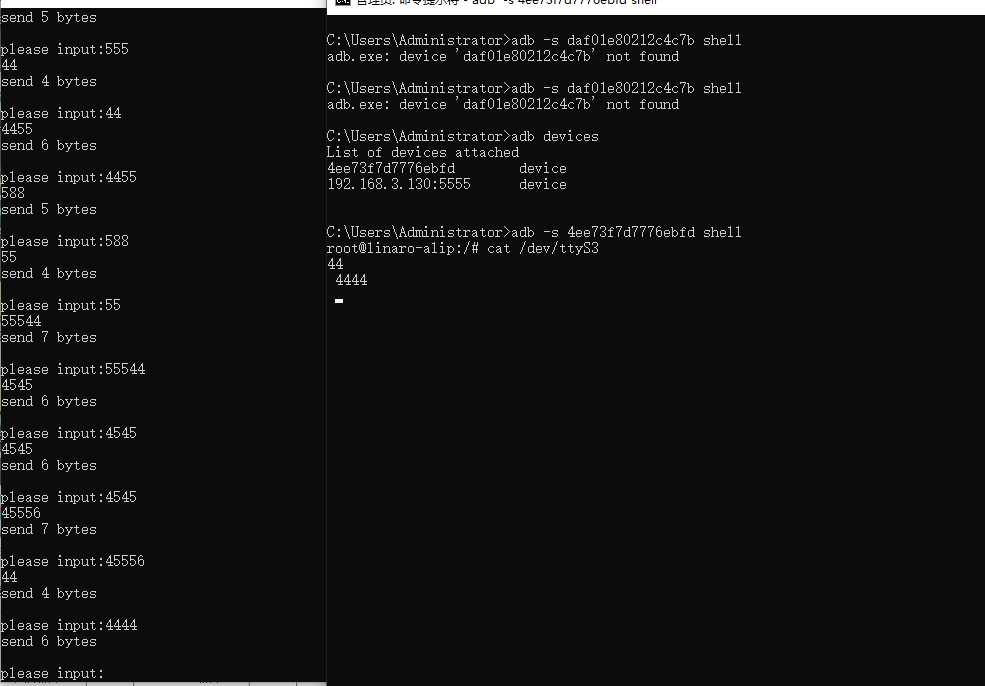
RS232 串口测试
RS232对应设备节点:ttyS3(V1.2 版本)/ ttyS4 (V1.4 版本)
...
最终实现效果:实现RS232串口通信,数据收发正常
二、核心系统接口(系统启动后优先验证)
- 查看 USB 设备连接状态
通过以下命令确认设备是否接入系统并获取设备节点信息:
| 代码块 | ||||
|---|---|---|---|---|
| ||||
# 查看所有块设备,识别USB对应的设备节点(如/dev/sda1) lsblk # 查看USB设备详细信息,包括控制器和设备ID lsusb |
结果说明:lsusb输出中,ID 1d6b:0002对应 USB2.0 控制器,ID 1d6b:0003对应 USB3.0 控制器,可通过设备挂载的总线判断其关联的 USB 版本。
2.2 精准确认 USB 工作版本
通过设备速度参数精准判断 USB 版本,USB2.0 对应高速(480Mbps),USB3.0 对应超高速(5000Mbps),操作如下:
| 代码块 | ||||
|---|---|---|---|---|
| ||||
# 遍历所有USB设备,输出其传输速度
for device in $(ls /sys/bus/usb/devices/); do
    if [ -f "/sys/bus/usb/devices/$device/speed" ]; then
        speed=$(cat /sys/bus/usb/devices/$device/speed)
        echo "Device: $device, Speed: $speed Mbps"
    fi
done |
...
| 代码块 | ||||
|---|---|---|---|---|
| ||||
# 查看指定USB设备的详细参数,搜索Speed字段 lsusb -v | grep -E "Speed|Device" |
结果说明:输出中Speed: 480Mbit/s对应 USB2.0,Speed: 5000Mbit/s对应 USB3.0。
3. 性能测试:传输速率测试
传输速率是 USB2.0 与 USB3.0 的核心差异点,USB2.0 理论速率 480Mbps,USB3.0 理论速率 5Gbps。以下提供两种常用测试方法,分别适用于存储设备和网络类 USB 设备。
3.1 存储类 USB 设备(U 盘 / 移动硬盘)测试
3.1.1 简易测试:dd 命令
dd命令可快速测试读写速率,适合初步验证,测试时需先挂载 USB 设备。
...
| 代码块 | ||||
|---|---|---|---|---|
| ||||
rm /mnt/usb/testfile |
结果说明:命令执行完毕后会显示传输时间和速率,USB2.0 实际写速率通常在 10 - 30MB/s,USB3.0 实际写速率通常在 50 - 150MB/s(受设备本身性能影响)。
3.1.2 专业测试:fio 工具
fio工具支持复杂的 IO 场景测试,结果更全面,适合深度性能评估。
1.安装 FIO:
| 代码块 | ||||
|---|---|---|---|---|
| ||||
# Ubuntu/Debian sudo apt install fio -y |
...
1.挂载 USB 设备:
1.挂载 USB 设备:
音频输出测试
一、测试对象
本测试针对设备的音频输出接口(含板载 Codec、HDMI),明确各接口的硬件映射关系:
card编号 | 设备名称 | 硬件接口 | 功能说明 |
|---|---|---|---|
0 | rockchiphdmi0 | HDMI0 | 第一个HDMI接口音频输出 |
| 1 | rockchipdp0 | DisplayPort0 | 第 1 路 DP 接口(仅支持视频输出,不支持音频) |
| 2 | rockchipdp1 | DisplayPort1 | 第 2 路 DP 接口(仅支持视频输出,不支持音频) |
| 4 | rockchipes8388 | ES8388 Codec | 板载音频接口(3.5mm 4 节接口,支持:耳机输出、扬声器输出、MIC 输入) |
二、测试准备
2.1 工具 / 文件:
...
三、测试步骤(命令行操作)
| 代码块 | ||||
|---|---|---|---|---|
| ||||
# 步骤1:通过adb连接设备(确保设备已开启调试模式) adb shell # 步骤2:推送测试音频文件到设备(电脑端执行) adb push C:\Users\Administrator\Desktop\test.wav /test.wav # 步骤3:查看设备音频输出列表(确认card编号对应关系) aplay -l # 步骤4:HDMI0音频输出测试 aplay -D plughw:0,0 /test.wav # 预期现象:HDMI连接的显示设备播放音频 # 步骤5:板载音频(耳机)输出测试 aplay -D plughw:4,0 /test.wav # 预期现象:3.5mm耳机播放音频 # 步骤6:硬件功能验证(正弦波测试,排除文件本身问题) speaker-test -D hw:4,0 -t sine -f 1000 -c 2 -l 2 # 预期现象:耳机输出1000Hz双声道正弦蜂鸣声 |
四、测试结果记录
测试项 | 操作命令 | 预期结果 |
|---|---|---|
HDMI0 音频输出 | aplay -D plughw:0,0 /test.wav | 显示设备正常播放音频 |
| 板载耳机输出 | aplay -D plughw:4,0 /test.wav | 耳机正常播放音频 |
| 硬件正弦波测试 | speaker-test -D hw:4,0 -t sine -f 1000 -c 2 -l 2 | 耳机输出蜂鸣声 |
...