版本比较

标识

  • 该行被添加。
  • 该行被删除。
  • 格式已经改变。

...

设备类型关键信息 & 用途状态说明
card 3: rockchiphdmiin
 device 0
HDMI-IN 音频采集卡对应 Rockchip 芯片的 HDMI 输入音频通道
 用于采集 HDMI 信号中的音频流
正常识别(Subdevices: 1/1)
card 4: rockchipes8388
 device 0
板载音频编解码芯片ES8388/ES8323 是低功耗音频 Codec
 用于板载麦克风 / 扬声器的音频采集 / 播放
正常识别(Subdevices: 1/1)

2.录音测试(实时采集+播放)

代码块
languageshell
titlebash
arecord# 功能:实时采集音频输入(hw:4,0)并输出到音频输出(hw:0,0)
# 参数说明:
# - arecord端:
#   -D hw:4,0:指定音频输入设备(需根据实际`arecord -l`结果调整)
#   -r 48000:采样率48000Hz(适配多数音频设备)
#   -c 2:立体声采集(若MIC为单声道,可改为-c 1)
#   -f s16_le:16位小端音频格式(通用兼容格式)
#   -t raw:以原始格式传输(避免文件编码开销)
# - aplay端:
#   -D hw:0,0:指定音频输出设备(如HDMI/板载扬声器)
#   - 其余参数与arecord保持一致(确保格式匹配)
# - &:后台运行(避免终端阻塞)

arecord -D hw:4,0 -r 48000 -c 2 -f s16_le -t raw | aplay -D hw:40,0 -r 48000 -c 2 -f s16_le -t raw  | aplay -D hw:0,0  -r 48000 -c 2  -f s16_le -t raw  &
&

测试操作与结果验证

  1. 执行命令:在终端输入上述命令并回车;
  2. 触发音频输入:对着 MIC 说话 / 播放声音;
  3. 验证效果:从音频输出设备(扬声器 / 耳机)能实时听到采集的声音,无杂音、卡顿、延迟(<200ms)即为测试通过;
  4. 停止测试:执行kill %1(后台任务编号)终止实时采集。

注意事项

  • 若执行报错Device or resource busy:先执行killall arecord aplay关闭占用音频设备的进程,再重新测试;
  • 若无声音:检查-D参数的设备编号(通过arecord -l/aplay -l确认正确的输入 / 输出设备);
  • 若杂音较大:将-c 2改为-c 1(单声道),或调整采样率为44100
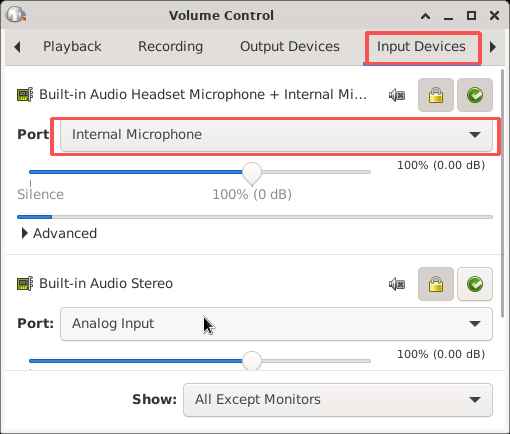
  • 系统音频输入通道配置:打开系统声音设置,切换到「Input Devices」(输入设备)标签页,在设备对应的「Port」下拉选项中,选择「Internal Microphone」(内置麦克风),确保音频输入通道已正确启用。

Image Added


二、HDMI 输入测试


测试准备:

  1. 硬件连接:将有效 HDMI 信号源(如笔记本电脑、HDMI 摄像头、机顶盒等)通过标准 HDMI 线连接至开发板的 HDMI IN 接口;
  2. 信号源配置:确保 HDMI 信号源已开机,且输出分辨率 / 帧率与开发板 HDMI IN 接口兼容(推荐 1920×1080@60Hz,避免非标准分辨率导致识别失败);
  3. 系统登录:通过 SSH / 串口 / 本地终端登录开发板系统,建议使用具备图形显示权限的用户(如 blueberry)操作。

...

  • 终端输出示例 

    代码块
    languageshell
    titlebash
    Setting pipeline to PAUSED ...       # 管道状态:暂停中
    Using mplane plugin for capture      # 采集插件:使用mplane(多平面)模式
    Pipeline is live and does not need PREROLL ...  # 管道状态:已激活,无需预滚动
    Pipeline is PREROLLED ...            # 管道状态:完成预滚动(数据已就绪)
    Setting pipeline to PLAYING ...      # 管道状态:播放中
    New clock: GstSystemClock            # 时钟初始化:使用系统时钟同步

    输出解读

    每行日志对应 GStreamer 管道的启动流程状态,无报错信息说明:

    1. 视频采集插件(mplane)加载成功;
    2. 管道完成初始化、激活、预滚动,可正常开始视频流传输;
    3. 时钟同步组件(GstSystemClock)正常工作,为视频流提供时间基准。

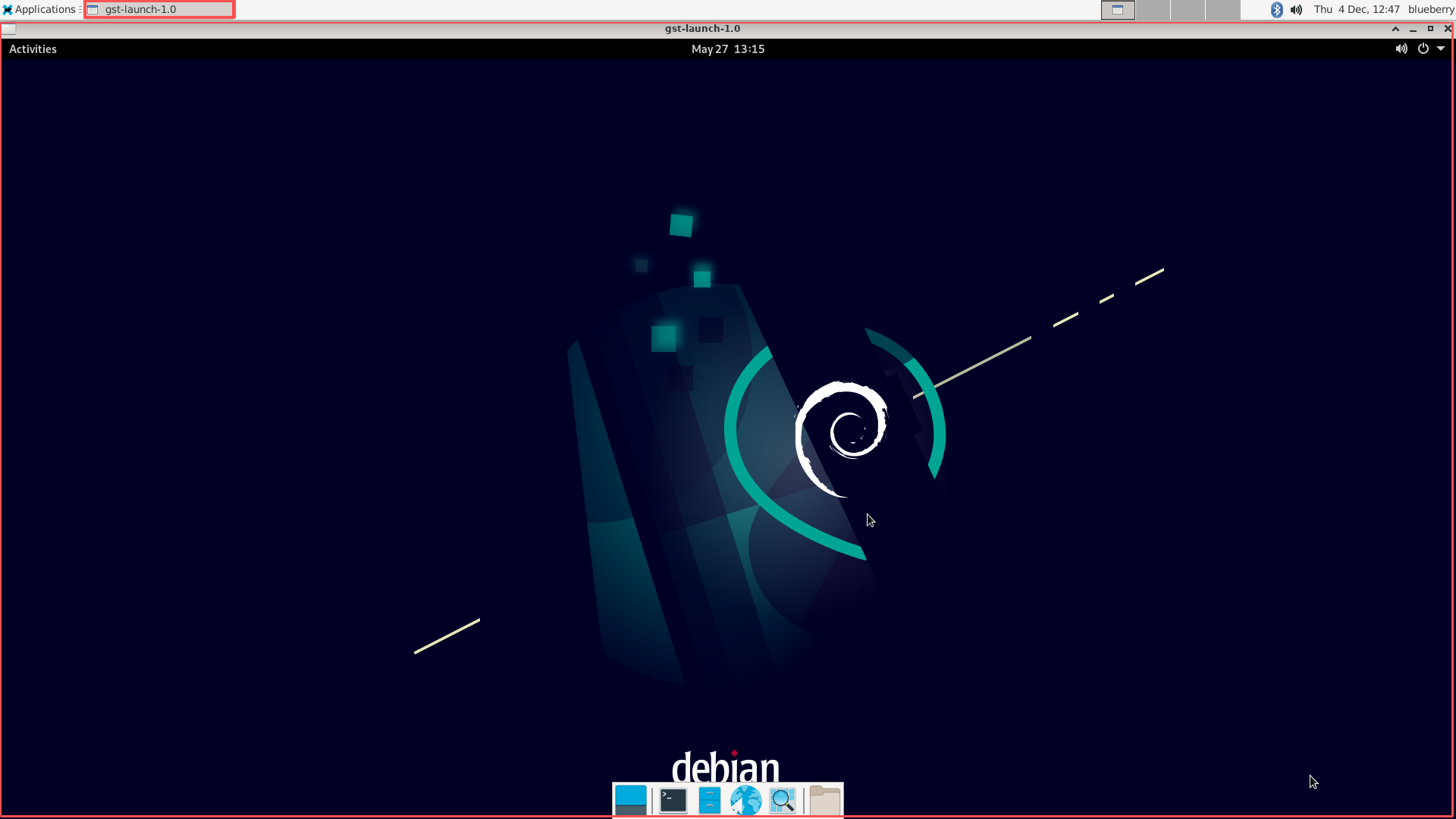
    显示屏效果:开发板连接的显示屏弹出视频播放窗口,窗口内实时显示 HDMI 信号源输出的画面(如笔记本桌面、摄像头画面等),画面无花屏、卡顿、黑屏即为测试通过。

Image Added

异常排查说明


异常现象可能原因排查方法
终端提示 “No such device”/dev/video0 节点不存在

1.检查 HDMI IN 驱动是否加载:lsmod grep rk_hdmirx

2.若无输出,重新加载驱动:sudo modprobe rk_hdmirx`
3.重新插拔 HDMI 线,确保接口接触良好

显示屏无播放窗口DISPLAY 环境变量配置错误执行 echo $DISPLAY 确认值为 :0.0,或切换到本地终端执行命令
画面卡顿 / 花屏信号源分辨率不兼容将 HDMI 信号源输出分辨率调整为 1080P@60Hz 后重新测试


三、


四、4G模块测试

测试准备:

1.硬件连接(参考图示)

...