
...
两台测试设备(如开发板 + PC),确保处于同一网络(WiFi / 以太网);
安装 Iperf3:
| 代码块 | ||||
|---|---|---|---|---|
| ||||
# Debian/Ubuntu sudo apt install iperf3 |
...
| 代码块 | ||||
|---|---|---|---|---|
| ||||
[ 5] local 192.168.1.10 port 5001 connected to 192.168.1.20 port 5201 [ ID] Interval Transfer Bitrate Jitter Lost/Total Datagrams [ 5] 0.00-10.00 sec 119 MBytes 100 Mbits/sec 0.035 ms 0/85000 (0%) # 丢包率:0% |
6.常见场景测试
| 测试目标 | 命令示例 |
|---|---|
| 长连接稳定性(1 小时) | iperf3 -c [IP] -t 3600 |
| 多线程并发测试 | iperf3 -c [IP] -P 4(4 线程) |
| 限制带宽测试 | iperf3 -c [IP] -b 500M(限制为 500Mbps) |
...
六、M.2接口测试
1.
...
硬件信息
2.测试步骤:
设备识别验证
| 代码块 | ||||
|---|---|---|---|---|
| ||||
# 查看系统是否识别到M.2 SSD
lsblk |
预期结果:输出中显示 SSD 对应的磁盘设备(如nvme0n1)。
磁盘信息读取
...
| 接口 | 核心规格 | 关键限制 |
|---|---|---|
| HDMI 2.1 | 单接口、支持 8K@30Hz/4K@60Hz、HDCP2.3 | 需 HDMI2.1 认证线缆,最大带宽 48Gbps |
| DP 1.4a(4Lane) | 单接口、支持 4K@60Hz、HDCP2.3 | 8K 仅支持 30Hz,4K 可满帧 60Hz |
2.分辨率验证(含 8K/4K)
1.显示接口及分辨率列表查询
| 代码块 | ||||
|---|---|---|---|---|
| ||||
# 图形界面(X11)- 直观查看支持的分辨率/刷新率/HDCP状态
xrandr --verbose | grep -E "HDMI|DP|3840|7680|HDCP"
# 命令行模式(无X11)- 读取DRM底层信息(需安装drm-info)
sudo apt install drm-info
drm_info | grep -E "mode|hdcp|HDMI|DP" |
...
查看M.2 SSD的详细信息(如容量、接口协议)
sudo fdisk -l |
预期结果:显示 SSD 的容量、分区表类型(如 GPT),接口协议为PCIe 3.0 x4。
读写性能测试
| 代码块 | ||||
|---|---|---|---|---|
| ||||
# 步骤1:通过adb连接设备(确保设备已开启调试模式) adb shell安装测试工具 sudo apt install hdparm fio # 步骤2:推送测试音频文件到设备(电脑端执行)测试读取性能 adbsudo push C:\Users\Administrator\Desktop\test.wav /test.wav # 步骤3:查看设备音频输出列表(确认card编号对应关系) aplay -lhdparm -tT /dev/nvme0n1 # 替换为实际SSD设备名 # 步骤4:HDMI0音频输出测试测试随机读写性能(示例:1GB数据) aplayfio -D plughw:0,0 /test.wav # 预期现象:HDMI连接的显示设备播放音频 # 步骤5:DP1音频输出测试 aplay -D plughw:4,0 /test.wav # 预期现象:DP连接的显示设备播放音频 |
六、HDMI 输入测试
测试准备:
步骤 1:HDMI 输入设备节点查询与验证
...
-name=ssd-test --filename=/dev/nvme0n1 --size=1G --rw=randrw --bs=4k --numjobs=4 --iodepth=64 --runtime=30 --time_based |
测试结果判定
五、STAT接口测试
测试准备:
1.硬件连接(参考图示)
通过标准 7Pin SATA3.0 接口连接硬盘,SATA 电源支持 5V 2A 输出
2.测试步骤:
硬盘识别与健康状态检测:
| 代码块 | ||||
|---|---|---|---|---|
| ||||
# 切换到具备图形显示权限的用户(避免权限不足导致设备访问失败)查看硬盘信息及SMART健康状态 sufdisk - blueberry l #更新软件源(可选,避免安装失败) apt update # 列出若提示权限不足,先提权(已 /dev 目录下所有视频相关设备,确认 HDMI IN 对应的设备节点 ls -la /dev/video* |
查询结果:
| 代码块 | ||||
|---|---|---|---|---|
| ||||
-rw-rw----  1 root video     4 Dec  2 02:18 /dev/video-dec0
-rw-rw----  1 root video     4 Dec  2 02:18 /dev/video-enc0
crw-rw----+ 1 root video 81, 0 Dec 2 02:18 /dev/video0 |
...
root 可跳过)
# sudo apt update

#安装 smartmontools
apt install -y smartmontools

# 注:/dev/sda为实际识别的SATA设备节点,需根据系统显示调整
smartctl -a /dev/sda |
1.设备识别状态:fdisk -l 输出中需显示 SATA 硬盘的容量、分区等信息;
2.SMART 健康状态:smartctl -a 输出中SMART overall-health self-assessment test result项需显示为PASSED(如图中红框标注项)。
九、蓝牙连接测试
测试步骤
1.进入蓝牙命令模式
| 代码块 | ||||
|---|---|---|---|---|
| ||||
# 通过adb连接设备
adb shell
# 启动蓝牙控制工具
sudo bluetoothctl |
2.扫描并连接蓝牙设备
| 代码块 | ||||
|---|---|---|---|---|
| ||||
scan on                      # 开启蓝牙扫描(按Ctrl+C停止扫描)
trust [设备MAC地址]          # 信任目标设备
pair [设备MAC地址]           # 配对目标设备
connect [设备MAC地址] # 连接目标设备 |
3.操作示例
| 代码块 | ||||
|---|---|---|---|---|
| ||||
# 扫描后,对MAC为7C:B4:37:11:5B:83的设备执行操作
trust 7C:B4:37:11:5B:83
pair 7C:B4:37:11:5B:83
connect 7C:B4:37:11:5B:83 |
测试结果判定
执行connect后,终端输出[CONN] Device 7C:B4:37:11:5B:83 Connected: yes,表示蓝牙连接成功。
五、HDMI/DP输出测试
1.规格说明:
| 接口 | 核心规格 | 关键限制 |
|---|---|---|
| HDMI 2.1 | 单接口、支持 8K@30Hz/4K@60Hz、HDCP2.3 | 需 HDMI2.1 认证线缆,最大带宽 48Gbps |
| DP 1.4a(4Lane) | 单接口、支持 4K@60Hz、HDCP2.3 | 8K 仅支持 30Hz,4K 可满帧 60Hz |
2.分辨率验证(含 8K/4K)
1.显示接口及分辨率列表查询
| 代码块 | ||||
|---|---|---|---|---|
| ||||
# 图形界面(X11)- 直观查看支持的分辨率/刷新率/HDCP状态
xrandr --verbose | grep -E "HDMI|DP|3840|7680|HDCP"
# 命令行模式(无X11)- 读取DRM底层信息(需安装drm-info)
sudo apt install drm-info
drm_info | grep -E "mode|hdcp|HDMI|DP" |
2.音频输出测试步骤(命令行操作)
| 代码块 | ||||
|---|---|---|---|---|
| ||||
执行命令:
cat /sys/class/video4linux/video0/name
输出结果: stream_hdmirx
说明: stream_hdmirx 表示这是一个视频流 HDMI 接收设备(hdmirx = HDMI Receiver) |
| 设备节点 | 设备类型 | 功能说明 | 权限 / 设备号 |
|---|---|---|---|
| /dev/video0 | 字符设备(c 开头) | HDMI 输入视频采集设备(核心) | root/video 组可读写;主设备号 81,次设备号 0 |
| /dev/video-dec0 | 普通文件 | 系统视频解码设备 | root/video 组可读写 |
| /dev/video-enc0 | 普通文件 | 系统视频编码设备 | root/video 组可读写 |
...
| 代码块 | ||||
|---|---|---|---|---|
| ||||
readlink -f /sys/class/video4linux/video0/device/driver |
步骤 2:HDMI 输入视频流播放测试
...
| 代码块 | ||||
|---|---|---|---|---|
| ||||
# 步骤1:通过adb连接设备(确保设备已开启调试模式) adb shell # 切换到具备图形显示权限的用户 su - blueberry 步骤2:推送测试音频文件到设备(电脑端执行) adb push C:\Users\Administrator\Desktop\test.wav /test.wav # 步骤3:查看设备音频输出列表(确认card编号对应关系) aplay -l # 配置显示环境变量(指定主屏输出),通过 GStreamer 播放 HDMI 输入视频流 gst-launch-1.0 v4l2src device=/dev/video0 ! videoconvert ! autovideosink |
2.2 执行结果验证
步骤4:HDMI0音频输出测试
aplay -D plughw:0,0 /test.wav
# 预期现象:HDMI连接的显示设备播放音频

# 步骤5:DP1音频输出测试
aplay -D plughw:4,0 /test.wav
# 预期现象:DP连接的显示设备播放音频
|
六、HDMI 输入测试
测试准备:
步骤 1:HDMI 输入设备节点查询与验证
1.1 查看系统视频设备列表
| 代码块 | ||||
|---|---|---|---|---|
|
...
# |
...
切换到具备图形显示权限的用户(避免权限不足导致设备访问失败) |
...
su |
...
- blueberry

# 列出 /dev 目录下所有视频相关设备,确认 HDMI IN 对应的设备节点
ls -la /dev/video* |
查询结果:
| 代码块 | ||||
|---|---|---|---|---|
| ||||
-rw-rw---- 1 root video 4 Dec 2 |
...
02:18 /dev/video-dec0 -rw-rw---- 1 root video 4 Dec |
...
|
...
2 |
...
02: |
...
18 /dev/video-enc0
crw-rw----+ 1 root video 81, 0 Dec 2 02:18 /dev/video0 |
2.查询设备详细信息:
| 代码块 | ||||
|---|---|---|---|---|
| ||||
执行命令:
cat /sys/class/video4linux/video0/name
输出结果: stream_hdmirx
说明: stream_hdmirx 表示这是一个视频流 HDMI 接收设备(hdmirx = HDMI Receiver) |
| 设备节点 | 设备类型 | 功能说明 | 权限 / 设备号 |
|---|---|---|---|
| /dev/video0 | 字符设备(c 开头) | HDMI 输入视频采集设备(核心) | root/video 组可读写;主设备号 81,次设备号 0 |
| /dev/video-dec0 | 普通文件 | 系统视频解码设备 | root/video 组可读写 |
| /dev/video-enc0 | 普通文件 | 系统视频编码设备 | root/video 组可读写 |
3.查询设备驱动信息:
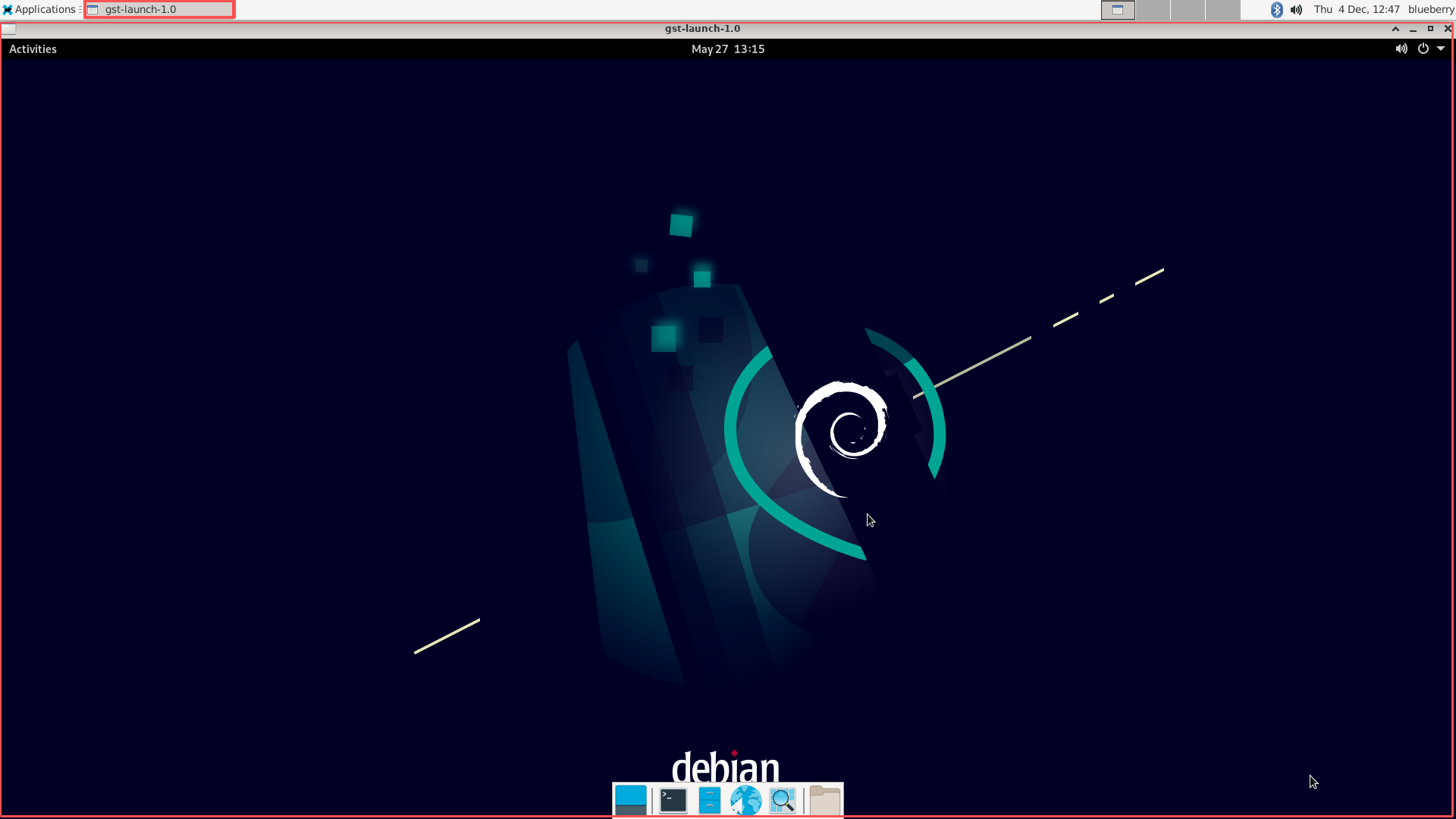
异常排查说明
| 异常现象 | 可能原因 | 排查方法 |
|---|---|---|
| 终端提示 “No such device” | /dev/video0 节点不存在 | 1.检查 HDMI IN 驱动是否加载:lsmod grep rk_hdmirx
|
| 显示屏无播放窗口 | DISPLAY 环境变量配置错误 | 执行 echo $DISPLAY 确认值为 :0.0,或切换到本地终端执行命令 |
| 画面卡顿 / 花屏 | 信号源分辨率不兼容 | 将 HDMI 信号源输出分辨率调整为 1080P@60Hz 后重新测试 |
三、
四、4G模块测试
测试准备:
1.硬件连接(参考图示)
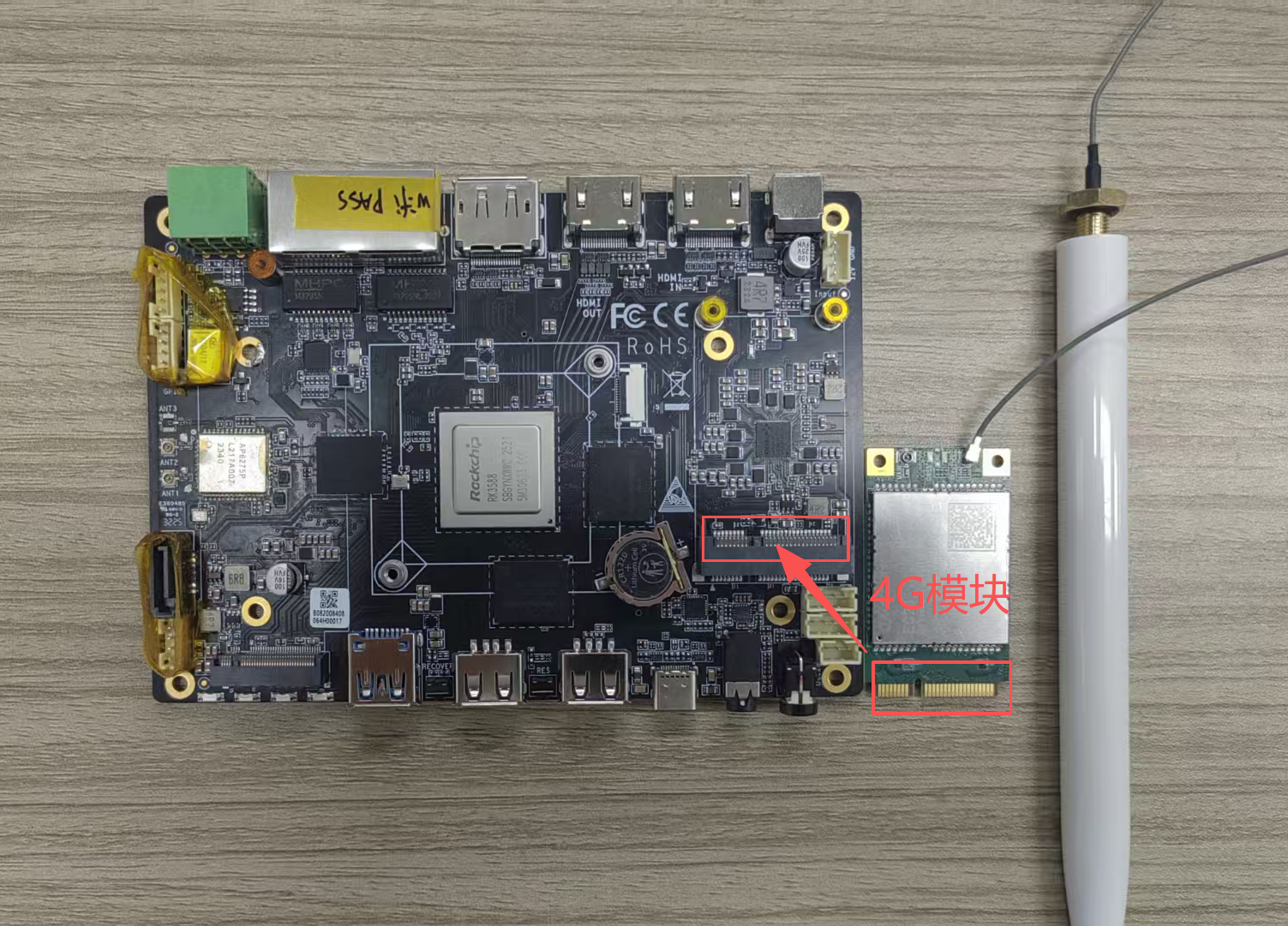

测试步骤:
...
| 代码块 | ||||
|---|---|---|---|---|
| ||||
#检查4G服务状态readlink systemctl status quectel.service #检查开机自启设置 systemctl is-enabled quectel.service #预期结果:服务未运行,开机自启未设置 |
...
-f /sys/class/video4linux/video0/device/driver |
步骤 2:HDMI 输入视频流播放测试
2.1.执行视频播放命令:
| 代码块 | ||||
|---|---|---|---|---|
| ||||
启动4G服务
#启动4G服务 systemctl start quectel.service
#验证服务状态 systemctl status quectel.service
#预期结果:服务状态显示 active (running) |
...
# 切换到具备图形显示权限的用户
su - blueberry

# 配置显示环境变量(指定主屏输出),通过 GStreamer 播放 HDMI 输入视频流
gst-launch-1.0 v4l2src device=/dev/video0 ! videoconvert ! autovideosink |
2.2 执行结果验证
...
设置开机自启
#设置开机自启动 systemctl enable quectel.service
#验证设置 systemctl is-enabled quectel.service
#预期结果:输出 enabled
异常排查说明
| 异常现象 | 可能原因 | 排查方法 |
|---|---|---|
| 终端提示 “No such device” | /dev/video0 节点不存在 | 1.检查 HDMI IN 驱动是否加载:lsmod grep rk_hdmirx
|
| 显示屏无播放窗口 | DISPLAY 环境变量配置错误 | 执行 echo $DISPLAY 确认值为 :0.0,或切换到本地终端执行命令 |
| 画面卡顿 / 花屏 | 信号源分辨率不兼容 | 将 HDMI 信号源输出分辨率调整为 1080P@60Hz 后重新测试 |
三、
四、4G模块测试
测试准备:
1.硬件连接(参考图示)
测试步骤:
1.检查初始化状态:
| 代码块 | ||||
|---|---|---|---|---|
| ||||
#检查4G服务状态 systemctl status quectel.service
#检查开机自启设置 systemctl is-enabled quectel.service
#预期结果:服务未运行,开机自启未设置 |
2.启动4G服务
4.重启验证
| 代码块 | ||||
|---|---|---|---|---|
| ||||
#重启设备 reboot
#重新连接后检查服务状态 systemctl status quectel.service
#预期结果:重启后服务自动运行,服务状态显示 active (running) |
5.网络通测试:
| 代码块 | ||||
|---|---|---|---|---|
| ||||
检查网络接口 ifconfig -a 测试网络连接 ping -c 3 8.8.8.8
#预期结果:能ping通外网,延迟正常

root@linaro-alip:/# ping -c 3 8.8.8.8
PING 8.8.8.8 (8.8.8.8) 56(84) bytes of data.
64 bytes from 8.8.8.8: icmp_seq=1 ttl=109 time=160 ms
64 bytes from 8.8.8.8: icmp_seq=2 ttl=109 time=160 ms
64 bytes from 8.8.8.8: icmp_seq=3 ttl=109 time=160 ms |
五、STAT接口测试
测试准备:
1.硬件连接(参考图示)
通过标准 7Pin SATA3.0 接口连接硬盘,SATA 电源支持 5V 2A 输出

2.测试步骤:
执行命令查看硬盘识别情况
| 代码块 | ||||
|---|---|---|---|---|
| ||||
lsblk |
...
启动4G服务
#启动4G服务 systemctl start quectel.service
#验证服务状态 systemctl status quectel.service
#预期结果:服务状态显示 active (running) |
3.设置开机自启
六、SSD接口测试
1.硬件连接如图所示:

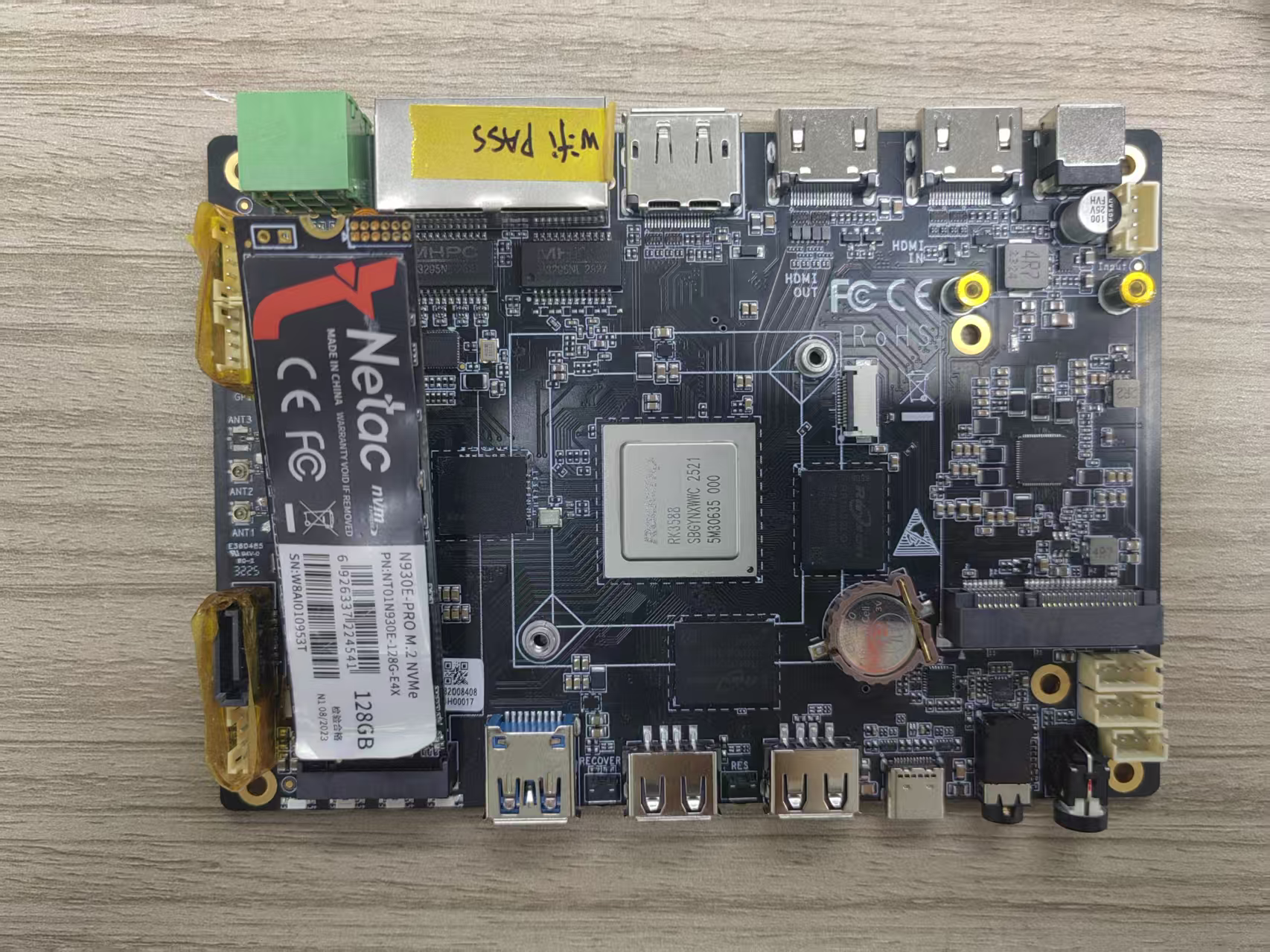
硬件说明
接口类型:M.2 M-Key PCIE3.0(预留 80MM 长扩展卡位置,支持 4 线 Pcie3.0)
2.测试步骤:
...
| 代码块 | ||||
|---|---|---|---|---|
| ||||
lsblk |
...
设置开机自启
#设置开机自启动 systemctl enable quectel.service
#验证设置 systemctl is-enabled quectel.service
#预期结果:输出 enabled |
4.重启验证
七、蓝牙连接测试
测试步骤
1.进入adb命令模式
| 代码块 | ||||
|---|---|---|---|---|
| ||||
adb shell
sudo bluetoothctl |
2.扫描并连接蓝牙设备
| 代码块 | ||||
|---|---|---|---|---|
| ||||
scan#重启设备 onreboot #重新连接后检查服务状态 systemctl # 扫描设备(按Ctrl+C停止扫描) pair [设备MAC地址] # 配对设备 trust [设备MAC地址] # 信任设备 connect [设备MAC地址] # 连接设备 |
3.示例命令
| 代码块 | ||||
|---|---|---|---|---|
| ||||
 pair 7C:84:37:11:5B:83
trust 7C:84:37:11:5B:83
connect 7C:84:37:11:5B:83 |
测试结果:
...
status quectel.service
#预期结果:重启后服务自动运行,服务状态显示 active (running) |
5.网络通测试:
| 代码块 | ||||
|---|---|---|---|---|
| ||||
检查网络接口 ifconfig -a 测试网络连接 ping -c 3 8.8.8.8
#预期结果:能ping通外网,延迟正常

root@linaro-alip:/# ping -c 3 8.8.8.8
PING 8.8.8.8 (8.8.8.8) 56(84) bytes of data.
64 bytes from 8.8.8.8: icmp_seq=1 ttl=109 time=160 ms
64 bytes from 8.8.8.8: icmp_seq=2 ttl=109 time=160 ms
64 bytes from 8.8.8.8: icmp_seq=3 ttl=109 time=160 ms |
十一、音频接口测试
一、测试对象
本测试针对设备的音频输出接口(含板载 Codec、HDMI),明确各接口的硬件映射关系:
...