
...
...
1.查看设备速度文件
| 代码块 | ||||
|---|---|---|---|---|
| ||||
# 遍历所有USB设备,输出其传输速度
for device in $(ls /sys/bus/usb/devices/); do
    if [ -f "/sys/bus/usb/devices/$device/speed" ]; then
        speed=$(cat /sys/bus/usb/devices/$device/speed)
        echo "Device: $device, Speed: $speed Mbps"
    fi
done |
2 2.通过详细信息验证:通过详细信息验证
| 代码块 | ||||
|---|---|---|---|---|
| ||||
# 查看指定USB设备的详细参数,搜索Speed字段 lsusb -v | grep -E "Speed|Device" |
...
2.基础连接有效性
1.设备识别验证
| 代码块 | ||||
|---|---|---|---|---|
| ||||
# 查看系统是否识别到M.2 SSD lsblk |
预期结果:输出中显示 SSD 对应的磁盘设备(如nvme0n1)。
2.磁盘信息读取
| 代码块 | ||||
|---|---|---|---|---|
| ||||
# 查看M.2 SSD的详细信息(如容量、接口协议) sudo fdisk -l |
预期结果:显示 SSD 的容量、分区表类型(如 GPT),接口协议为PCIe 3.0 x4。
3.读写性能测试
| 代码块 | ||||
|---|---|---|---|---|
| ||||
# 安装测试工具 sudo apt install hdparm fio # 测试读取性能 sudo hdparm -tT /dev/nvme0n1 # 替换为实际SSD设备名 # 测试随机读写性能(示例:1GB数据) fio --name=ssd-test --filename=/dev/nvme0n1 --size=1G --rw=randrw --bs=4k --numjobs=4 --iodepth=64 --runtime=30 --time_based |
...
2.SMART 健康状态:smartctl -a 输出中SMART overall-health self-assessment test result项需显示为PASSED(如图中红框标注项)。
八、蓝牙连接测试
1.硬件说明
2.进入蓝牙命令模式
| 代码块 | ||||
|---|---|---|---|---|
| ||||
# 通过adb连接设备 adb shell # 启动蓝牙控制工具 sudo bluetoothctl |
...
| 代码块 | ||||
|---|---|---|---|---|
| ||||
# 步骤1:通过adb连接设备(确保设备已开启调试模式) adb shell # 步骤2:推送测试音频文件到设备(电脑端执行) adb push C:\Users\Administrator\Desktop\test.wav /test.wav # 步骤3:查看设备音频输出列表(确认card编号对应关系) aplay -l # 步骤4:HDMI0音频输出测试 aplay -D plughw:0,0 /test.wav # 预期现象:HDMI连接的显示设备播放音频 # 步骤5:DP1音频输出测试 aplay -D plughw:4,0 /test.wav # 预期现象:DP连接的显示设备播放音频 |
十、HDMI 输入测试
1.测试准备
1.硬件连接:将有效 HDMI 信号源(如笔记本电脑、HDMI 摄像头、机顶盒等)通过标准 HDMI 线连接至开发板的 HDMI IN 接口;
2.信号源配置:确保 HDMI 信号源已开机,且输出分辨率 / 帧率与开发板 HDMI IN 接口兼容(推荐 1920×1080@60Hz,避免非标准分辨率导致识别失败);
3.系统登录:通过 SSH / 串口 / 本地终端登录开发板系统,建议使用具备图形显示权限的用户(如 blueberry)操作。
2.HDMI 输入设备节点查询与验证
...
| 异常现象 | 可能原因 | 排查方法 |
|---|---|---|
| 终端提示 “No such device” | /dev/video0 节点不存在 | 1.检查 HDMI IN 驱动是否加载:lsmod grep rk_hdmirx
|
| 显示屏无播放窗口 | DISPLAY 环境变量配置错误 | 执行 echo $DISPLAY 确认值为 :0.0,或切换到本地终端执行命令 |
| 画面卡顿 / 花屏 | 信号源分辨率不兼容 | 将 HDMI 信号源输出分辨率调整为 1080P@60Hz 后重新测试 |
十一、4G模块测试
测试准备:
1.硬件连接(参考图示)
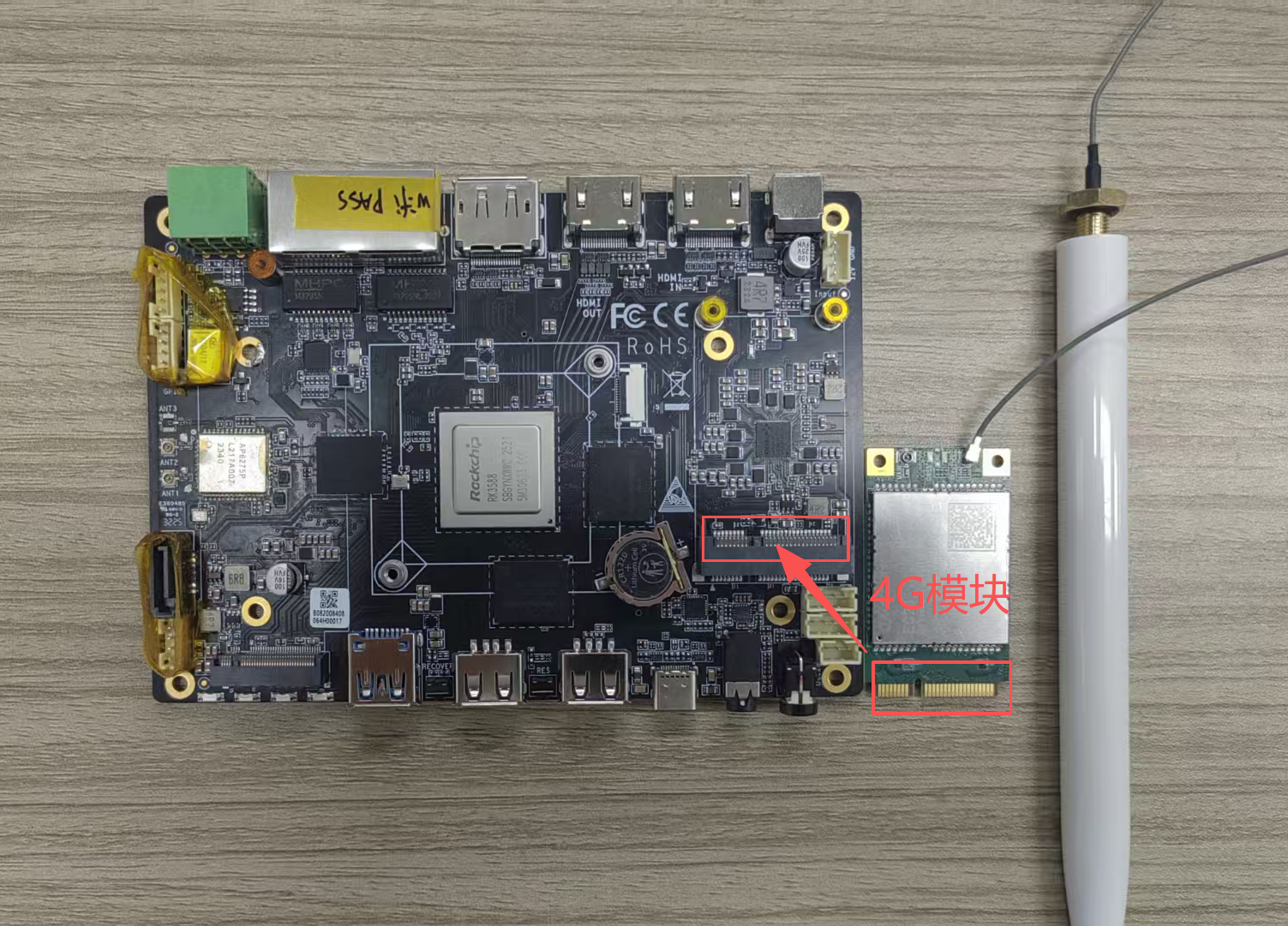

测试步骤:
测试目标
验证 4G 模块对应的quectel.service服务的启动、自启配置及网络连通性。
1.检查初始状态
操作步骤1.检查初始化状态:
| 代码块 | ||||
|---|---|---|---|---|
| ||||
#检查4G服务状态# 查看服务当前状态 systemctl status quectel.service #检查开机自启设置 # 检查开机自启配置 systemctl is-enabled quectel.service #预期结果:服务未运行,开机自启未设置 |
预期结果
服务未运行,开机自启未设置
2.启动服务
测试步骤启动4G服务
| 代码块 | ||||
|---|---|---|---|---|
| ||||
启动4G服务# 启动quectel服务 #启动4G服务 systemctl start quectel.service # 验证服务状态 #验证服务状态 systemctl status quectel.service #预期结果:服务状态显示 active |
预期结果
服务状态显示为 active (running)
3.设置开机自启
测试步骤
| 代码块 | ||||
|---|---|---|---|---|
| ||||
设置开机自启# 配置服务开机自启 #设置开机自启动 systemctl enable quectel.service # 验证自启配置 #验证设置 systemctl is-enabled quectel.service #预期结果:输出 |
预期结果
自启配置返回 enabled
4.重启验证
测试步骤
| 代码块 | ||||
|---|---|---|---|---|
| ||||
#重启设备# 重启设备 reboot #重新连接后检查服务状态# 重启后检查服务状态 systemctl status quectel.service #预期结果:重启后服务自动运行,服务状态显示 active |
预期结果
设备重启后,服务自动运行,状态显示为 active (running)
5.网络连通性测试
测试步骤网络通测试:
| 代码块 | ||||
|---|---|---|---|---|
| ||||
检查网络接口# 检查4G模块网络接口(以eth0为例,实际需根据模块接口调整) ifconfig -a 测试网络连接 ping -c 3 8.8.8.8 #预期结果:能ping通外网,延迟正常 root@linaro-alip:/# 测试网络连通性(ping公网地址) ping -c 35 8.8.8.8 |
预期结果
4G网络接口正常获取 IP;
ping 测试成功,返回类似如下结果(无丢包):
| 代码块 | ||||
|---|---|---|---|---|
| ||||
PING 8.8.8.8 (8.8.8.8) 56(84) bytes of data. 64 bytes from 8.8.8.8: icmp_seq=1 ttl=109 time=16060 ms 64 bytes from 8.8.8.8: icmp_seq=2 ttl=109 time=16060 ms 64 bytes from 8.8.8.8: icmp_seq=3 ttl=109 time=16060 ms 64 bytes from 8.8.8.8: icmp_seq=4 ttl=109 time=60 ms 64 bytes from 8.8.8.8: icmp_seq=5 ttl=109 time=60 ms |
十二、音频接口测试
1.测试对象
1.本测试针对设备的音频输出接口(含板载 Codec、HDMI),明确各接口的硬件映射关系:
...