
| Sv translation | ||
|---|---|---|
|
...
测试文件下载uart文件下载 :uart 设备基础信息1. |
...
设备基础信息
2. |
...
核心硬件配置
3. 供电参数
一、 |
...
电源基础测试1. |
...
电源接口功能验证2. |
...
测试环境与工具适应性
|
...
3. |
...
基础测试流程规范1.直流电源接口兼容性测试 2.输入电压下限验证 |
...
3.POE 接口扩展供电测试(选配) |
...
二、有线通信接口测试1.RS232 串口测试RS232对应设备节点:ttyS3(V1.2 版本)/ ttyS4 (V1.4 版本) 测试准备: 1. |
...

...
确认串口节点
|
...
2.两分钟回环测试
|
...
| 代码块 | ||||
|---|---|---|---|---|
| ||||
在终端下载screen工具
apt update
apt install screen -y |
2.开启三个终端进行测试:
| 代码块 | ||||
|---|---|---|---|---|
| ||||
终端1
screen /dev/ttyS3 9600
终端2
./uart /dev/ttyS3 #输入数据
终端3
cat
|
...
输出示例 |
...
| 代码块 | ||
|---|---|---|
| language |
|
三、RS485串口测试
四、USB2.0/3.0 功能验证
1. 查看 USB 设备连接状态
通过以下命令确认设备是否接入系统并获取设备节点信息:
|
|
结果说明:lsusb输出中,ID 1d6b:0002对应 USB2.0 控制器,ID 1d6b:0003对应 USB3.0 控制器,可通过设备挂载的总线判断其关联的 USB 版本。
2. 精准确认 USB 工作版本
...
| 代码块 | ||||
|---|---|---|---|---|
| ||||
# 遍历所有USB设备,输出其传输速度
for device in $(ls /sys/bus/usb/devices/); do
    if [ -f "/sys/bus/usb/devices/$device/speed" ]; then
        speed=$(cat /sys/bus/usb/devices/$device/speed)
        echo "Device: $device, Speed: $speed Mbps"
    fi
done |
2.通过详细信息验证:
| 代码块 | ||||
|---|---|---|---|---|
| ||||
# 查看指定USB设备的详细参数,搜索Speed字段
lsusb -v | grep -E "Speed|Device" |
结果说明:输出中Speed: 480Mbit/s对应 USB2.0,Speed: 5000Mbit/s对应 USB3.0。
2.传输速率测试
...
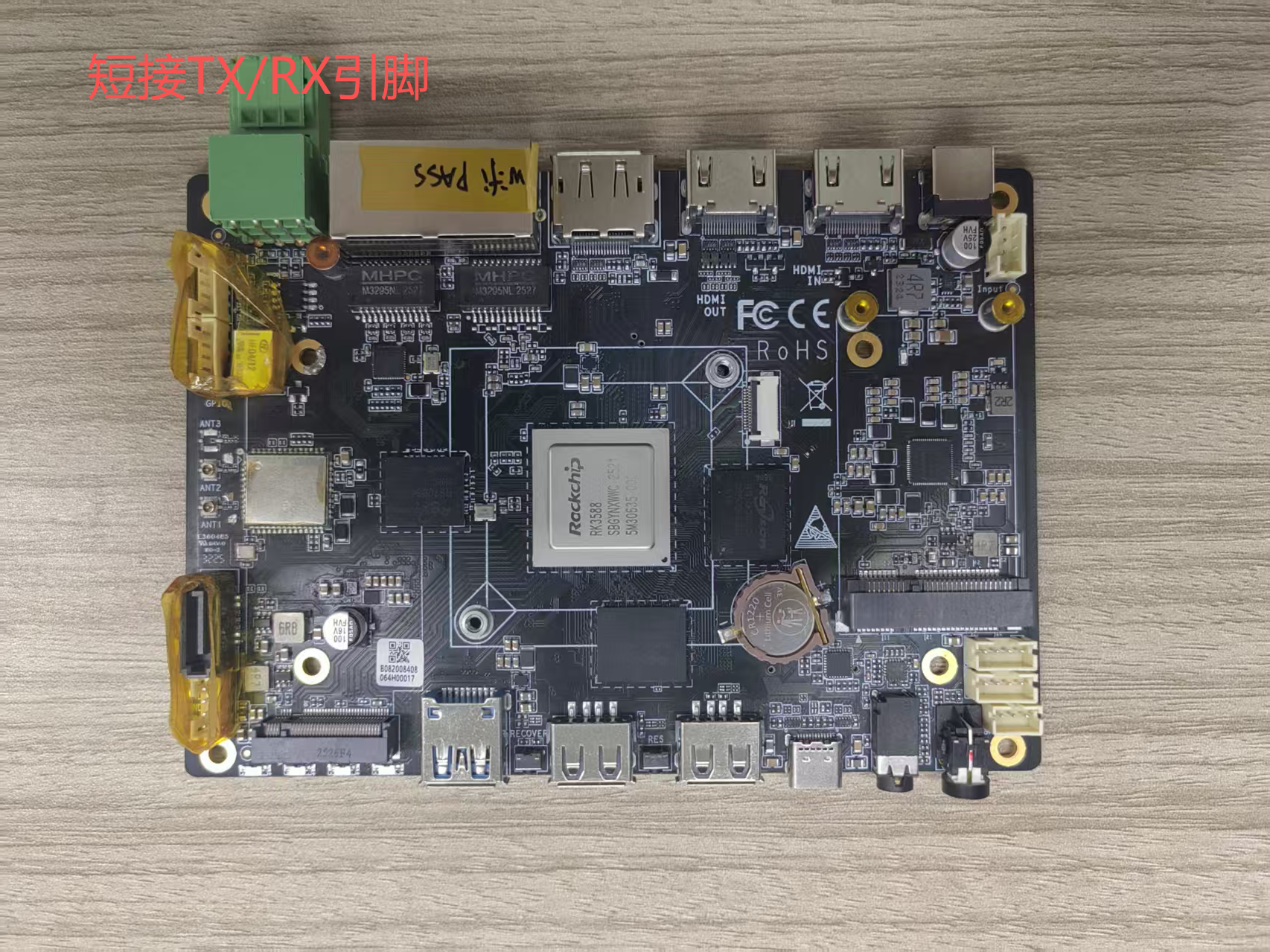
2.RS485串口测试1.测试目的 验证 RK3588 设备的 RS485 串口(映射为系统设备 2.测试环境
3.硬件接线 4.测试步骤 |
...
3.1 存储类 USB 设备(U 盘 / 移动硬盘)测试
1. 简易测试:dd 命令
dd命令可快速测试读写速率,适合初步验证,测试时需先挂载 USB 设备。
...
|
...
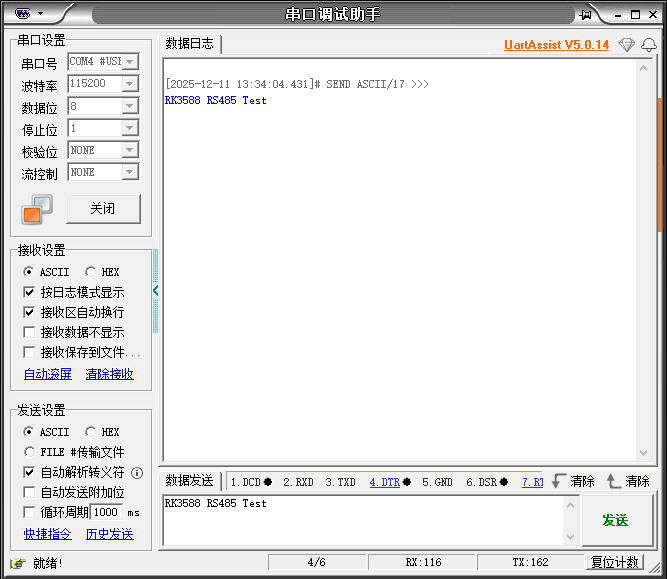
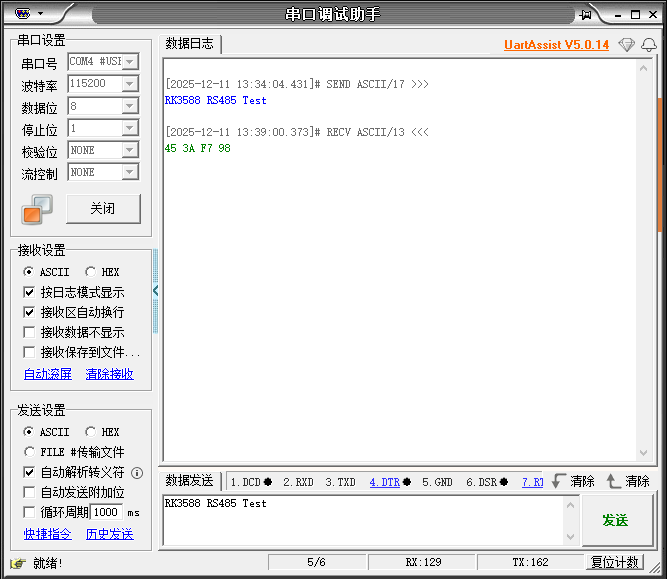
2.电脑端 UART Assist 输入测试数据(如 “RK3588 RS485 Test”),(如下图)点击 “发送”;
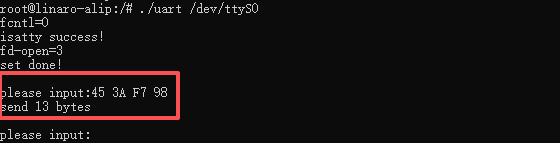
3.观察 RK3588 终端1(如下图),若显示接收的测试数据,则单向接收功能正常。
|

3.测试顺序读速率:
| 代码块 | ||||
|---|---|---|---|---|
| ||||
# 读取USB设备中的测试文件并丢弃,测试读取速度
dd if=/mnt/usb/testfile of=/dev/null bs=1M iflag=direct |
3.USB接口测试1. 设备连接状态识别 通过以下命令确认设备是否接入系统并获取设备节点信息: |
...
|
结果说明:命令执行完毕后会显示传输时间和速率,USB2.0 实际写速率通常在 10 - 30MB/s,USB3.0 实际写速率通常在 50 - 150MB/s(受设备本身性能影响)。
2. 专业测试:fio 工具
fio工具支持复杂的 IO 场景测试,结果更全面,适合深度性能评估。
结果说明: |
...
|
...
2.通过详细信息验证
结果说明:输出中 1.1.挂载 USB 设备:
1.2. 测试顺序写速率:
1.3.测试顺序读速率:
1.4.测试后清理临时文件:
结果说明:命令执行完毕后会显示传输时间和速率,USB2.0 实际写速率通常在 10 - 30MB/s,USB3.0 实际写速率通常在 50 - 150MB/s(受设备本身性能影响)。 2.1.安装 fio:
2.2.fio测试命令代码块:
|
八、WIFI测试
1.硬件规格
WiFi 型号:AP6275P,支持 WiFi6(IEEE 802.11a/b/g/n/ac/ax MIMO),双发双收。
2.WIFI连接
1.启动NetworkManager服务
| 代码块 | ||||
|---|---|---|---|---|
| ||||
sudo systemctl start NetworkManager |
2.扫描并连接WiFi网络
| 代码块 | ||||
|---|---|---|---|---|
| ||||
sudo nmcli dev wifi rescan                 # 重新扫描WiFi网络
sudo nmcli dev wifi list                   # 查看可用WiFi列表(可选)
sudo nmcli dev wifi connect "WiFi名称" password "WiFi密码" ifname wlan1 |
3.网络连通性测试
| 代码块 | ||||
|---|---|---|---|---|
| ||||
ping www.baidu.com |
4.示例命令
| 代码块 | ||||
|---|---|---|---|---|
| ||||
sudo nmcli dev wifi connect "Hi nova 9 Pro" password "12345678" ifname wlan1 |
3.基础测试场景:
1.环境准备:
两台测试设备(如开发板 + PC),确保处于同一网络(WiFi / 以太网);
...
4.Type-C接口测试1.ADB功能测试1.1. ADB基础连接测试 测试目的:验证 Type‑C 接口可正常建立 ADB 连接,设备可被 PC 识别。 测试步骤: 1.用 Type‑C 数据线连接待测设备与 PC。 2.设备端开启「开发者选项」→「USB 调试」。 3.PC 端执行 4.执行 预期结果: 1.adb devices 输出设备序列号,状态为 device。 2.成功进入设备 shell,无连接超时或权限拒绝。 1.2. ADB 核心指令执行测试 测试目的:验证 ADB 核心指令在 Type‑C 链路下可正常执行。 测试步骤: 1.用文件传输: 执行 adb push test_file /data/ 推送文件至设备。 执行 adb pull /data/test_file ./ 拉取文件至 PC。 2.设备控制: 执行 adb reboot 重启设备,重启后重新执行 adb devices。 3.日志抓取: 执行 adb logcat -d > adb_log.txt 抓取系统日志。 预期结果: 1.文件传输无失败,拉取文件与原文件大小一致。 2.重启后 ADB 连接可自动恢复。 3.日志文件非空,包含有效运行日志。 1.3. Type‑C 插拔与稳定性测试 测试目的:验证 Type‑C 接口在插拔、晃动等场景下 ADB 连接的稳定性。 测试步骤: 1.单次插拔:插拔数据线 10 次,每次插拔后执行 adb devices。 2.连续插拔:快速插拔 20 次,间隔 1–2 秒。 3.晃动测试:保持连接状态,轻微晃动数据线,观察连接状态。 预期结果: 1.每次插拔均可正常识别设备,无 offline 状态。 2.晃动过程中 ADB 连接不中断,无 IO 错误。 1.4. Type‑C 插拔与稳定性测试 测试目的:验证高负载场景下 Type‑C ADB 功能的稳定性。 测试步骤: 1.大文件传输:推送 1GB 文件至设备,同时执行 adb logcat。 2.多指令并发:同时执行 adb push、adb shell top、adb logcat。 3.长时间连接:保持 ADB 连接 24 小时,每小时执行 adb devices。 预期结果: 1.大文件传输过程中 ADB 不中断,日志抓取正常。 2.多指令并发无卡死或超时,CPU 占用 ≤ 80%。 3.24 小时内连接状态持续为 device,无自动断开。 2.Type-C 转 hub(USB)测试2.1 设备识别与兼容性测试前置条件: 1.开发板上电正常,系统启动完成 2.Type-C 转 USB Hub 连接正常 操作步骤: 1.将 Type-C 端插入开发板 Type-C 接口 2.将 USB 设备(U 盘、鼠标、键盘)依次插入 Hub 的 USB 口 3.执行命令 lsusb 查看设备列表 4.查看系统日志 dmesg | grep usb 预期结果: 1.所有 USB 设备均能被系统正确识别,lsusb 输出中可见对应设备 ID 2.系统日志无 USB 设备识别失败或报错信息 3.U 盘可正常挂载 / 读写,鼠标 / 键盘可正常响应 2.2 数据传输速率测试 前置条件: 1.同 2.1 2.准备 1GB 测试文件(test.img) 操作步骤: 1.插入 USB3.0 U 盘并挂载到 /mnt/usb 2.执行文件拷贝命令:
3.记录传输耗时,计算速率:速率 = 1024MB / 耗时(秒) 4.反向拷贝回开发板,重复测试 3 次 预期结果: 1.USB3.0 模式下传输速率 ≥ 80MB/s(约 640Mbps) 2.USB2.0 模式下传输速率 ≥ 30MB/s(约 240Mbps) 3.无数据丢失、无传输中断、无文件损坏 2.3 供电能力测试 前置条件: 1.同 3.1 2.准备 2.5 英寸移动硬盘(需 5V/0.5A 以上供电) 操作步骤: 1.将移动硬盘插入 Hub 的 USB 口 2.观察硬盘指示灯是否亮起,执行 lsblk 查看设备节点 3.进行大文件读写操作,持续 10 分钟 4.查看系统日志是否有供电不足或设备掉线信息 预期结果: 1.移动硬盘正常启动,系统可识别并读写 2.长时间读写过程中无设备掉线、无数据损坏 3.系统日志无 over-current 或供电相关报错 2.4. 异常场景测试 1.热插拔测试:在数据传输过程中插拔 USB 设备,验证系统稳定性 2.低电压测试:降低开发板供电电压至 4.5V,验证 USB 设备是否正常工作 3.多设备并发测试:同时插入多个 USB 设备,验证 Hub 负载能力 3.Type-C 转 HDMI/DP 输出测试3.1 视频输出功能测试 前置条件: 1.开发板上电正常,系统启动完成 2.Type-C 转 HDMI/DP 转接器连接正常,显示器通电 操作步骤: 1.将 Type-C 端插入开发板 Type-C 接口,HDMI/DP 端插入显示器 2.执行显示配置命令(Linux:xrandr;Android:系统设置) 3.切换显示输出到 HDMI,设置分辨率为 1080P@60Hz 4.观察显示器画面,检查是否有花屏、黑屏、闪烁 预期结果: 1.显示器自动点亮,显示开发板桌面 / 画面 2.分辨率、刷新率可正常配置,画面清晰无失真 3.无花屏、无黑屏、无闪烁、无延迟 3.2 音视频同步输出测试 前置条件: 1.同 3.1 2.显示器支持 HDMI/DP 音频输出 操作步骤: 1.播放 1080P 测试视频(带音轨) 2.观察画面流畅度,同时监听显示器扬声器 3.检查音画是否同步,有无杂音、断音 预期结果: 1.视频画面流畅,帧率稳定(≥30fps) 2.音画同步,无延迟、无卡顿 3.声音清晰,无杂音、无断音、无爆音 3.3 热插拔测试 前置条件: 同 3.1 操作步骤: 1.先连接 Type-C 转 HDMI/DP,确认显示正常 2.拔掉 HDMI/DP 端,观察系统反应 3.重新插入 HDMI/DP 端,观察系统反应 4.重复热插拔 10 次,记录每次结果 预期结果: 1.拔掉 HDMI/DP 后,系统自动切回板载显示或黑屏(符合设计预期) 2.重新插入后,显示器自动恢复显示,无需手动配置 3.热插拔过程中无系统崩溃、无驱动报错 3.4. 异常场景测试 1.分辨率切换测试:在 720P/1080P/4K 之间切换,验证显示兼容性 2.长时间播放测试:连续播放视频 24 小时,验证稳定性 3.低分辨率输出测试:设置为 480P,验证向下兼容能力 三、显示与视频接口测试1.HDMI/DP输出测试1.规格说明:
1.显示接口及分辨率列表查询 |
| 代码块 | ||||
|---|---|---|---|---|
| ||||
# Debian/Ubuntu
sudo apt install iperf3 |
2.角色定义:
服务端(Server):接收数据的设备;
客户端(Client):发送数据的设备。
3.TCP 带宽测试(常用)
步骤 1:启动服务端
| 代码块 | ||||
|---|---|---|---|---|
| ||||
# 服务端默认监听5201端口
iperf3 -s |
步骤 2:客户端发起测试
| 代码块 | ||||
|---|---|---|---|---|
| ||||
# 测试TCP带宽(持续10秒,默认)
iperf3 -c [服务端IP] |
扩展命令(自定义参数)
| 代码块 | ||||
|---|---|---|---|---|
| ||||
# 测试30秒,每2秒输出一次实时数据
iperf3 -c [服务端IP] -t 30 -i 2
# 测试双向带宽(服务端/客户端互传)
iperf3 -c [服务端IP] -d |
4.UDP 丢包 / 延迟测试
步骤 1:启动服务端
| 代码块 | ||||
|---|---|---|---|---|
| ||||
iperf3 -s |
步骤 2:客户端发起测试
| 代码块 | ||||
|---|---|---|---|---|
| ||||
# 测试UDP(指定带宽100Mbps)
iperf3 -c [服务端IP] -u -b 100M |
5.结果解读(示例)
TCP 测试结果
| 代码块 | ||||
|---|---|---|---|---|
| ||||
[  5] local 192.168.1.10 port 5001 connected to 192.168.1.20 port 5201
[ ID] Interval           Transfer     Bitrate
[ 5] 0.00-10.00 sec 1.10 GBytes 943 Mbits/sec # 实际带宽:943Mbps |
UDP测试结果
| 代码块 | ||||
|---|---|---|---|---|
| ||||
[  5] local 192.168.1.10 port 5001 connected to 192.168.1.20 port 5201
[ ID] Interval           Transfer     Bitrate         Jitter    Lost/Total Datagrams
[ 5] 0.00-10.00 sec 119 MBytes 100 Mbits/sec 0.035 ms 0/85000 (0%) # 丢包率:0% |
6.常见场景测试
| 测试目标 | 命令示例 |
|---|---|
| 长连接稳定性(1 小时) | iperf3 -c [IP] -t 3600 |
| 多线程并发测试 | iperf3 -c [IP] -P 4(4 线程) |
| 限制带宽测试 | iperf3 -c [IP] -b 500M(限制为 500Mbps) |
五、HDMI/DP输出测试
1.规格说明:
| 接口 | 核心规格 | 关键限制 |
|---|---|---|
| HDMI 2.1 | 单接口、支持 8K@30Hz/4K@60Hz、HDCP2.3 | 需 HDMI2.1 认证线缆,最大带宽 48Gbps |
| DP 1.4a(4Lane) | 单接口、支持 4K@60Hz、HDCP2.3 | 8K 仅支持 30Hz,4K 可满帧 60Hz |
2.分辨率验证(含 8K/4K)
1.显示接口及分辨率列表查询
| 代码块 | ||||
|---|---|---|---|---|
| ||||
# 图形界面(X11)- 直观查看支持的分辨率/刷新率/HDCP状态
xrandr --verbose | grep -E "HDMI|DP|3840|7680|HDCP"
# 命令行模式(无X11)- 读取DRM底层信息(需安装drm-info)
sudo apt install drm-info
drm_info | grep -E "mode|hdcp|HDMI|DP" |
2.音频输出测试步骤(命令行操作)
| 代码块 | ||||
|---|---|---|---|---|
| ||||
# 步骤1:通过adb连接设备(确保设备已开启调试模式)
adb shell

# 步骤2:推送测试音频文件到设备(电脑端执行)
adb push C:\Users\Administrator\Desktop\test.wav /test.wav

# 步骤3:查看设备音频输出列表(确认card编号对应关系)
aplay -l

# 步骤4:HDMI0音频输出测试
aplay -D plughw:0,0 /test.wav
# 预期现象:HDMI连接的显示设备播放音频

# 步骤5:DP1音频输出测试
aplay -D plughw:4,0 /test.wav
# 预期现象:DP连接的显示设备播放音频
|
六、HDMI 输入测试
测试准备:
步骤 1:HDMI 输入设备节点查询与验证
...
|
...
2.音频输出测试步骤(命令行操作)
| |||||||
-rw-rw----  1 root video     4 Dec  2 02:18 /dev/video-dec0
-rw-rw----  1 root video     4 Dec  2 02:18 /dev/video-enc0
crw-rw----+ 1 root video 81, 0 Dec 2 02:18 /dev/video0 |
...
2.HDMI 输入测试1.测试准备 1.硬件连接:将有效 HDMI 信号源(如笔记本电脑、HDMI 摄像头、机顶盒等)通过标准 HDMI 线连接至开发板的 HDMI IN 接口; 2.信号源配置:确保 HDMI 信号源已开机,且输出分辨率 / 帧率与开发板 HDMI IN 接口兼容(推荐 1920×1080@60Hz,避免非标准分辨率导致识别失败); 3.系统登录:通过 SSH / 串口 / 本地终端登录开发板系统,建议使用具备图形显示权限的用户(如 blueberry)操作。
| |||||||
执行命令:
cat /sys/class/video4linux/video0/name
输出结果: stream_hdmirx
说明: stream_hdmirx 表示这是一个视频流 HDMI 接收设备(hdmirx = HDMI Receiver) |
| 设备节点 | 设备类型 | 功能说明 | 权限 / 设备号 |
|---|---|---|---|
| /dev/video0 | 字符设备(c 开头) | HDMI 输入视频采集设备(核心) | root/video 组可读写;主设备号 81,次设备号 0 |
| /dev/video-dec0 | 普通文件 | 系统视频解码设备 | root/video 组可读写 |
| /dev/video-enc0 | 普通文件 | 系统视频编码设备 | root/video 组可读写 |
查询结果:
|
...
|
步骤 2:HDMI 输入视频流播放测试
2.1.执行视频播放命令:
| 代码块 | ||||
|---|---|---|---|---|
| ||||
# 切换到具备图形显示权限的用户
su - blueberry

# 配置显示环境变量(指定主屏输出),通过 GStreamer 播放 HDMI 输入视频流
gst-launch-1.0 v4l2src device=/dev/video0 ! videoconvert ! autovideosink |
2.2 执行结果验证
|
|
...
|
...
|
...
|
...
...
|

三、
四、4G模块测试
测试准备:
1.硬件连接(参考图示)
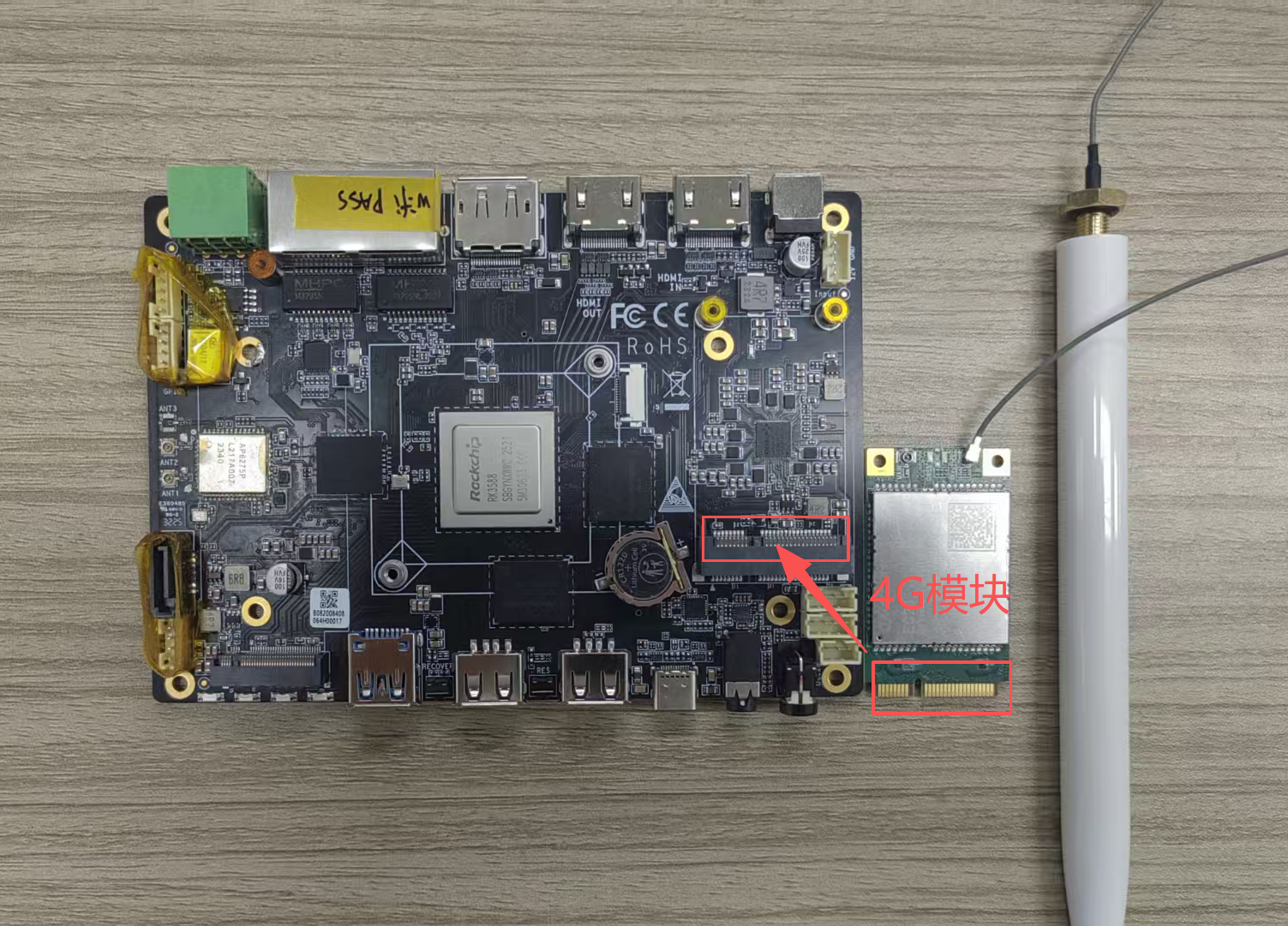

测试步骤:
1.检查初始化状态:
| 代码块 | ||||
|---|---|---|---|---|
| ||||
#检查4G服务状态 systemctl status quectel.service
#检查开机自启设置 systemctl is-enabled quectel.service
#预期结果:服务未运行,开机自启未设置 |
2.启动4G服务
| 代码块 | ||||
|---|---|---|---|---|
| ||||
启动4G服务
#启动4G服务 systemctl start quectel.service
#验证服务状态 systemctl status quectel.service
#预期结果:服务状态显示 active (running) |
3.视频硬解码性能测试1.测试环境(MPP 视频硬解码设备) 基于 Rockchip MPP(Media Process Platform)框架的硬解码工具信息:
2.测试步骤: |
...
| ||||||
设置开机自启
#设置开机自启动 systemctl enable quectel.service
#验证设置 systemctl is-enabled quectel.service
#预期结果:输出 enabled |
4.重启验证
| 代码块 | ||||
|---|---|---|---|---|
| ||||
#重启设备 reboot
#重新连接后检查服务状态 systemctl status quectel.service
#预期结果:重启后服务自动运行,服务状态显示 active (running) |
|
...
| ||||||
检查网络接口 ifconfig -a 测试网络连接 ping -c 3 8.8.8.8
#预期结果:能ping通外网,延迟正常

root@linaro-alip:/# ping -c 3 8.8.8.8
PING 8.8.8.8 (8.8.8.8) 56(84) bytes of data.
64 bytes from 8.8.8.8: icmp_seq=1 ttl=109 time=160 ms
64 bytes from 8.8.8.8: icmp_seq=2 ttl=109 time=160 ms
64 bytes from 8.8.8.8: icmp_seq=3 ttl=109 time=160 ms |
五、STAT接口测试
测试准备:
1.硬件连接(参考图示)
通过标准 7Pin SATA3.0 接口连接硬盘,SATA 电源支持 5V 2A 输出

2.3.测试验证要点
3.开启第二个终端进行cpu占用率监控 3.1操作步骤 |

...
| ||||||
lsblk |
...
3.2系统状态输出示例(终端执行后输出如下,红框为核心监控项) |
六、SSD接口测试
1.硬件连接如图所示:

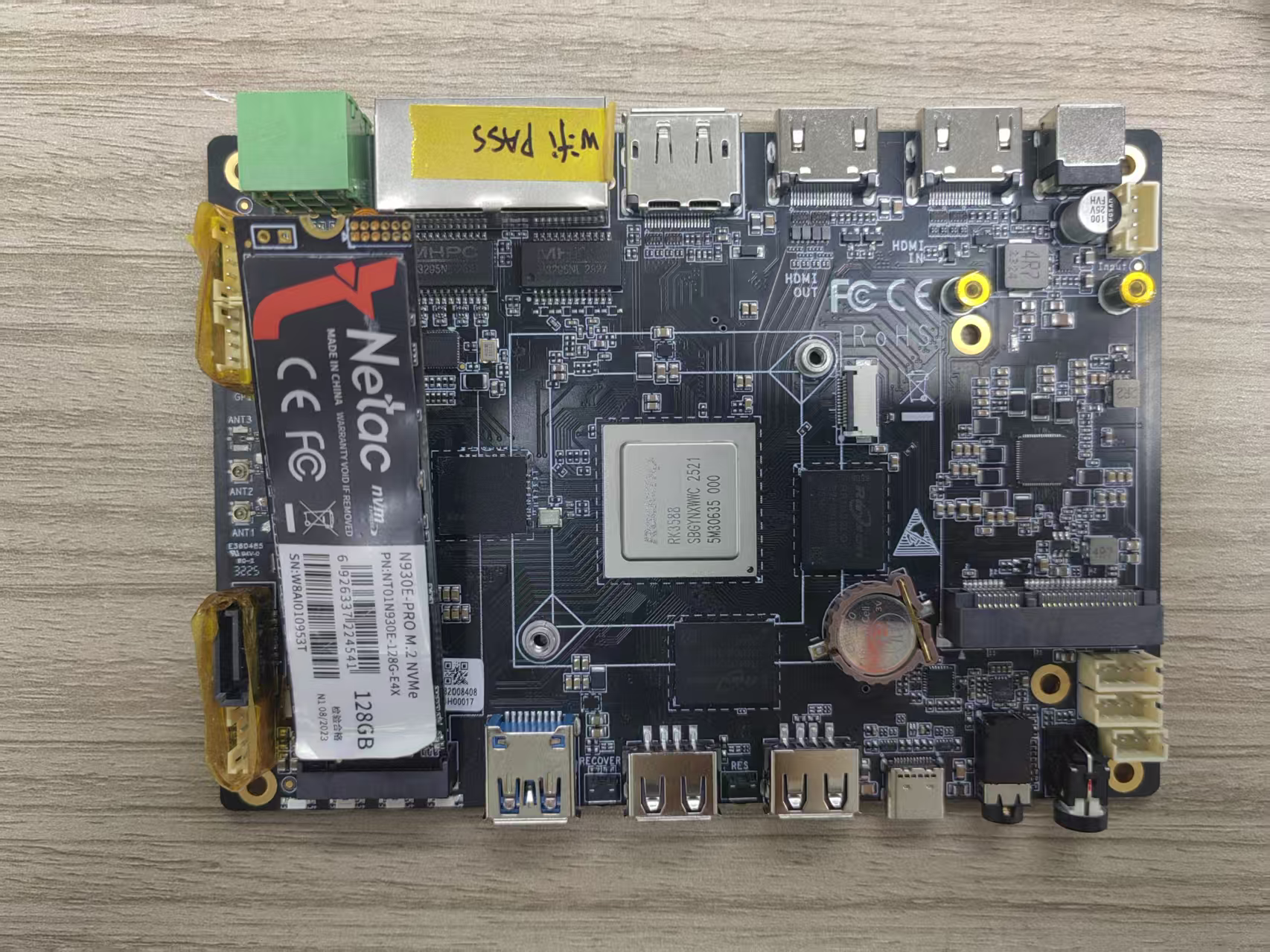
硬件说明
接口类型:M.2 M-Key PCIE3.0(预留 80MM 长扩展卡位置,支持 4 线 Pcie3.0)
2.测试步骤:
执行以下命令查看识别情况:
| 代码块 | ||||
|---|---|---|---|---|
| ||||
lsblk |
...
七、蓝牙连接测试
测试步骤
1.进入adb命令模式
| 代码块 | ||||
|---|---|---|---|---|
| ||||
adb shell
sudo bluetoothctl |
...
|
3.示例命令
| 代码块 | ||||
|---|---|---|---|---|
| ||||
 pair 7C:84:37:11:5B:83
trust 7C:84:37:11:5B:83
connect 7C:84:37:11:5B:83 |
测试结果:
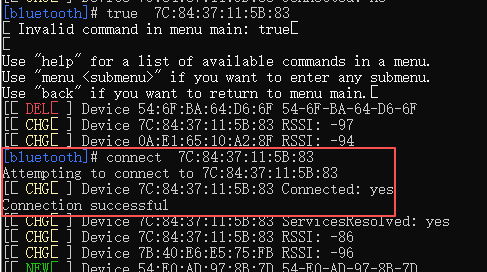
十一、音频接口测试
一、测试对象
本测试针对设备的音频输出接口(含板载 Codec、HDMI),明确各接口的硬件映射关系:
...
card编号
...
设备名称
...
硬件接口
...
功能说明
...
0
...
rockchiphdmi0
...
HDMI0
...
第一个HDMI接口音频输出
...
rockchipdp0
...
DisplayPort0
...
第 1 路 DP 接口(仅支持视频输出,不支持音频)
...
rockchipdp1
...
DisplayPort1
...
第 2 路 DP 接口(仅支持视频输出,不支持音频)
...
rockchipes8388
...
ES8388 Codec
...
板载音频接口(3.5mm 4 节接口,支持:耳机输出、扬声器输出、MIC 输入)
二、测试准备
2.1 工具 / 文件:
2.2 硬件连接:
三、音频输出测试步骤(命令行操作)
| 代码块 | ||||
|---|---|---|---|---|
| ||||
# 步骤1:通过adb连接设备(确保设备已开启调试模式)
adb shell

# 步骤2:推送测试音频文件到设备(电脑端执行)
adb push C:\Users\Administrator\Desktop\test.wav /test.wav

# 步骤3:查看设备音频输出列表(确认card编号对应关系)
aplay -l

# 步骤4:HDMI0音频输出测试
aplay -D plughw:0,0 /test.wav
# 预期现象:HDMI连接的显示设备播放音频

# 步骤5:板载音频(耳机)输出测试
aplay -D plughw:4,0 /test.wav
# 预期现象:3.5mm耳机播放音频

# 步骤6:硬件功能验证(正弦波测试,排除文件本身问题)
speaker-test -D hw:4,0 -t sine -f 1000 -c 2 -l 2
# 预期现象:耳机输出1000Hz双声道正弦蜂鸣声
|
测试结果记录
...
测试项
...
操作命令
...
预期结果
...
HDMI0 音频输出
...
aplay -D plughw:0,0 /test.wav
...
显示设备正常播放音频
...
aplay -D plughw:4,0 /test.wav
...
耳机正常播放音频
...
speaker-test -D hw:4,0 -t sine -f 1000 -c 2 -l 2
...
耳机输出蜂鸣声
3.3状态分析
3.4测试结论:视频功能播放正常,无卡顿、花屏现象;CPU 占用率低(硬解码加速生效),系统资源负载符合预期。 四、音频接口测试
1.音频输出功能验证
2.音频输入功能验证1.列出所有音频采集设备
2.典型输出示例
4.录音测试(实时采集+播放)
五、存储接口测试1.M.2接口测试1.硬件信息完整性 2.基础连接有效性 1.设备识别验证
预期结果:输出中显示 SSD 对应的磁盘设备(如 2.磁盘信息读取
预期结果:显示 SSD 的容量、分区表类型(如 GPT),接口协议为 3.读写性能测试
2.SATA接口测试1.硬件连接说明 通过标准 7Pin SATA3.0 接口连接硬盘,SATA 电源支持 5V 2A 输出 2.硬盘识别与健康状态检测
1.设备识别状态: 2.SMART 健康状态: 六、无线通信模块测试1.WIFI测试2.基础连接稳定性 1.启动NetworkManager服务
2.扫描并连接WiFi网络
3.网络连通性测试
4.示例命令
3.Wi-Fi 网络 TCP/UDP 协议性能测试 1.环境准备: 两台测试设备(如开发板 + PC),确保处于同一网络(WiFi / 以太网); 安装 Iperf3
2.角色定义: 服务端(Server):接收数据的设备; 客户端(Client):发送数据的设备。 3.TCP 带宽测试(常用)
4.UDP 丢包 / 延迟测试
5.结果解读(示例) TCP 测试结果
UDP测试结果
6.常见场景测试
2.蓝牙连接测试2.进入蓝牙命令模式
3.扫描并连接蓝牙设备
4.操作示例
3.4G模块测试验证 4G 模块对应的 1.检查初始状态
预期结果 服务未运行,开机自启未设置 2.启动服务
预期结果 服务状态显示为 3.设置开机自启
预期结果 自启配置返回 4.重启验证
预期结果 设备重启后,服务自动运行,状态显示为
预期结果 4G网络接口正常获取 IP;
4.SIM卡功能验证1.测试准备
3.结果说明 步骤 1 输出中,若 步骤 2 输出中,若 步骤 3 若返回 |
| Sv translation | |||||||||||||||||||||||||||||||||||||||||||||||||||||||||||||||||||||||||||||||||||||||||||||||||||||||||||||||||||||||||||||||||||||||||||||||||||||||||||||||||||||||||||||||||||||||||||||||||||||||||||||||||||||||||||||||||||||||||||||||||||||||||||||||||||||||||||||||||||||||||||||||||||||||||||||||||||||||||||||||||||||||||||||||||||||||||||||||||||||||||||||||||||||||||||||||||||||||||||||||||||||||||||||||||||||||||||||||||||||||||||||||||||||||||||||||||||||||||||||||||||||||||||||||||||||||||||||||
|---|---|---|---|---|---|---|---|---|---|---|---|---|---|---|---|---|---|---|---|---|---|---|---|---|---|---|---|---|---|---|---|---|---|---|---|---|---|---|---|---|---|---|---|---|---|---|---|---|---|---|---|---|---|---|---|---|---|---|---|---|---|---|---|---|---|---|---|---|---|---|---|---|---|---|---|---|---|---|---|---|---|---|---|---|---|---|---|---|---|---|---|---|---|---|---|---|---|---|---|---|---|---|---|---|---|---|---|---|---|---|---|---|---|---|---|---|---|---|---|---|---|---|---|---|---|---|---|---|---|---|---|---|---|---|---|---|---|---|---|---|---|---|---|---|---|---|---|---|---|---|---|---|---|---|---|---|---|---|---|---|---|---|---|---|---|---|---|---|---|---|---|---|---|---|---|---|---|---|---|---|---|---|---|---|---|---|---|---|---|---|---|---|---|---|---|---|---|---|---|---|---|---|---|---|---|---|---|---|---|---|---|---|---|---|---|---|---|---|---|---|---|---|---|---|---|---|---|---|---|---|---|---|---|---|---|---|---|---|---|---|---|---|---|---|---|---|---|---|---|---|---|---|---|---|---|---|---|---|---|---|---|---|---|---|---|---|---|---|---|---|---|---|---|---|---|---|---|---|---|---|---|---|---|---|---|---|---|---|---|---|---|---|---|---|---|---|---|---|---|---|---|---|---|---|---|---|---|---|---|---|---|---|---|---|---|---|---|---|---|---|---|---|---|---|---|---|---|---|---|---|---|---|---|---|---|---|---|---|---|---|---|---|---|---|---|---|---|---|---|---|---|---|---|---|---|---|---|---|---|---|---|---|---|---|---|---|---|---|---|---|---|---|---|---|---|---|---|---|---|---|---|---|---|---|---|---|---|---|---|---|---|---|---|---|---|---|---|---|---|---|---|---|---|---|---|---|---|---|---|---|---|---|---|---|---|---|---|---|---|---|---|---|---|---|---|---|---|---|---|---|---|---|---|---|---|---|---|---|---|---|---|---|---|---|---|---|---|---|---|---|---|---|---|---|---|---|---|---|---|---|---|---|---|---|---|---|---|---|---|---|---|---|---|---|---|---|---|---|---|---|---|---|---|---|---|---|---|---|---|---|---|---|---|---|---|---|---|---|---|---|---|---|---|---|---|---|---|---|---|---|---|
| |||||||||||||||||||||||||||||||||||||||||||||||||||||||||||||||||||||||||||||||||||||||||||||||||||||||||||||||||||||||||||||||||||||||||||||||||||||||||||||||||||||||||||||||||||||||||||||||||||||||||||||||||||||||||||||||||||||||||||||||||||||||||||||||||||||||||||||||||||||||||||||||||||||||||||||||||||||||||||||||||||||||||||||||||||||||||||||||||||||||||||||||||||||||||||||||||||||||||||||||||||||||||||||||||||||||||||||||||||||||||||||||||||||||||||||||||||||||||||||||||||||||||||||||||||||||||||||||
Test File Downloaduart file download :uart Basic Equipment Information
I. Basic Power Supply Test1. Power Interface Function Verification2. Test Environment and Tool Adaptability
3. Basic Test Procedure Specifications1. DC Power Interface Compatibility Test
2. Input Voltage Lower Limit Verification
3. POE Interface Extended Power Supply Test (Optional)
The device can be stably powered by the POE module and operates normally. II.Wired Communication Interface Test1.RS232 Serial Port TestRS232 corresponding device node: ttyS3 (V1.2 version) / ttyS4 (V1.4 version) Test Preparation: 1.Confirm the serial port node
2.Two-minute Loopback Test
Output Example
2.RS485 Serial Port Test
3. Hardware Wiring
4. Test Steps 4.1 PC-side UART Assist Configuration
4.2 Unidirectional Transceiver Test (PC → RK3588)
2.Enter test data (e.g. "RK3588 RS485 Test") in UART Assist on the PC side, and click "Send" (as shown in the figure below);
3.Observe RK3588 Terminal 1 (as shown in the figure below). If the received test data is displayed, the unidirectional receiving function is normal.
4.3 Unidirectional Transceiver Test (RK3588 → PC)
3. USB Interface Test1.Device Connection Status Identification
Result Description: In the output of lsusb, ID 1d6b:0002 stands for USB 2.0 controller, and ID 1d6b:0003 stands for USB 3.0 controller. The corresponding USB version can be judged by the bus where the device is mounted. 2.USB Version Compatibility Test 1.Check device speed file
2.Verify through detailed information
Result description: In the output, Speed: 480Mbit/s corresponds to USB2.0, and Speed: 5000Mbit/s corresponds to USB3.0. 3. Transmission Performance Test Transmission speed is the core difference between USB2.0 and USB3.0. The theoretical speed of USB2.0 is 480Mbps, while that of USB3.0 is 5Gbps. Two commonly used test methods are provided below, applicable to USB storage devices and network USB devices respectively. 1. Simple Test: dd Command The dd command can quickly test read and write speeds for preliminary verification. Mount the USB device first before testing.
1.2 Test sequential write speed:
1.3.Test sequential read speed:
1.4.Clean up temporary files after testing:
Result Description: After the command is executed, the transfer time and speed will be displayed.
2. Professional Test: fio Tool The fio tool supports complex IO scenario testing with more comprehensive results, suitable for in-depth performance evaluation. 2.1 Install fio:
2.2.Code block for fio test commands:
4. Type-C Interface Test1. ADB Function Test1.1 Basic ADB Connection TestTest Purpose: Verify that the Type-C interface can establish ADB connection normally and the device can be recognized by PC.
Expected Results:
1.2 Core ADB Command Execution TestTest Purpose: Verify that core ADB commands work properly over the Type-C link.
Expected Results:
1.3 Type-C Plug & Play and Stability TestTest Purpose: Verify the stability of ADB connection during Type-C cable plugging, unplugging and shaking.
Expected Results:
1.4 High-load Stability Test for Type-C ConnectionTest Purpose: Verify the stability of Type-C ADB function under high load.
Expected Results:
2. Type-C to USB Hub Test2.1 Device Recognition and Compatibility TestPrerequisites:
Operation Steps:
Expected Results:
2.2 Data Transfer Speed TestPrerequisites:
Operation Steps:
3.Record the transmission time and calculate the speed: Speed = 1024MB / Time (seconds) 4.Copy files back to the development board in reverse direction and repeat the test 3 times. Expected Results:
2.3 Power Supply Capability TestPrerequisites:
Operation Steps:
Expected Results:
2.4 Abnormal Scenario Test
3. Type-C to HDMI/DP Output Test3.1 Video Output Function TestPrerequisites:
Operation Steps:
Expected Results:
3.2 Audio and Video Synchronization TestPrerequisites:
Operation Steps:
Expected Results:
3.3 Hot-plug TestPrerequisites:
Expected Results:
3.4 Abnormal Scenario Test
III. Display and Video Interface Test1. HDMI/DP Output Test1. Specification Description:
1.Query display interfaces and resolution list
2.Audio Output Test Steps (Command Line Operation)
2. HDMI Input Test1. Test Preparation
2. HDMI Input Device Node Query and Verification
Query Results:
3. HDMI Input Video Stream Playback Test 1.Execute video playback command:
Output Interpretation
Display Performance
3. Video Hard Decoding Performance Test1. Test Environment (MPP Video Hard Decoding Device) Based on the hard decoding tool information of the Rockchip MPP (Media Process Platform) framework:
Test Steps:
2.3 Test Verification Points
3. Open a second terminal to monitor CPU usage 3.1 Operation Steps
3.2 Example of system status output (the following content is displayed after terminal execution; core monitoring items are marked in the red box)
3.3 Status Analysis
3.4 Test Conclusion: The video plays normally without stuttering or screen tearing. The CPU usage is low (hardware decoding acceleration is effective), and the system resource load meets expectations. V. Audio Interface Test
1. Test Preparation 1.1 Tools / Files
1.2 Hardware Connection
1.Audio Output Function Verification
2. Audio Input Function Verification
2.Typical Output Example
4.)Recording Test (Real-time Capture + Playback)
Test Operations and Result Verification Notes
VI. Storage Interface Test1.M.2 Interface Test1. Hardware Information Integrity Interface Type: PCIE 2.0 ×1 M.2 M‑Key, 5 Gbps 2. Basic Connection Validity 1. Device Identification Verification
Expected Result: The corresponding disk device of the SSD (e.g., nvme0n1) is displayed in the output. 2.Disk Information Reading
Expected Result: Display SSD capacity, partition table type (e.g., GPT), PCIe x4 bus and NVMe storage protocol.
4. Judgment Criteria
2. SATA Interface Test2.1 Hardware Connection Description Connect the hard drive via standard 7-pin SATA 3.0 interface. The SATA power supply supports 5V 2A output. 2.2 Hard Drive Detection & Health Check
Test Result Verification
VII. Wireless Communication Module Test1. Wi‑Fi Test1. Hardware Specification Compliance WiFi Model: AP6275P. It supports Wi-Fi 6 (IEEE 802.11a/b/g/n/ac/ax MIMO) with 2T2R (2 Transmit, 2 Receive). 1. Start the NetworkManager Service
2.Scan and connect to Wi‑Fi networks
3.Network Connectivity Test
4.Sample Commands
3. Wi-Fi Network TCP/UDP Protocol Performance Test1. Environment Preparation: 3.Wi-Fi 网络
2. Role Definition Server: Device receiving data 3. TCP Bandwidth Test (Commonly Used) Step 1: Start the server
4. UDP Packet Loss / Latency Test
5. Result Interpretation (Examples) TCP Test Result
UDP Test Result
6.Common‑Scenario Tests
1. Hardware Description 2. Enter Bluetooth Command Mode
3.Scan and Connect Bluetooth Devices
4.Operation Example |
四、音频输入测试步骤(命令行操作)
1.列出所有音频采集设备
| 代码块 | ||||
|---|---|---|---|---|
| ||||
# 查看系统音频设备列表(重点关注“Capture”(输入)设备)
arecord -l
|
...
| ||||||
**** List of CAPTURE Hardware Devices ****
card 3: rockchiphdmiin [rockchip,hdmiin], device 0: rockchip,hdmiin i2s-hifi-0 [rockchip,hdmiin i2s-hifi-0]
  Subdevices: 1/1
  Subdevice #0: subdevice #0
card 4: rockchipes8388 [rockchip-es8388], device 0: dailink-multicodecs ES8323.3-0010-0 [dailink-multicodecs ES8323.3-0010-0]
  Subdevices: 1/1
  Subdevice #0: subdevice #0
|
| 设备类型 | 关键信息 & 用途 | 状态 | 说明 |
|---|---|---|---|
| card 3: rockchiphdmiin device 0 | HDMI-IN 音频采集卡 | 对应 Rockchip 芯片的 HDMI 输入音频通道 用于采集 HDMI 信号中的音频流 | 正常识别(Subdevices: 1/1) |
| card 4: rockchipes8388 device 0 | 板载音频编解码芯片 | ES8388/ES8323 是低功耗音频 Codec 用于板载麦克风 / 扬声器的音频采集 / 播放 | 正常识别(Subdevices: 1/1) |
3.4G Module TestVerify the startup, auto-start configuration and network connectivity of the 1.Check Initial Status
Expected Result 2. Start the Service |
...
|
测试操作与结果验证
注意事项
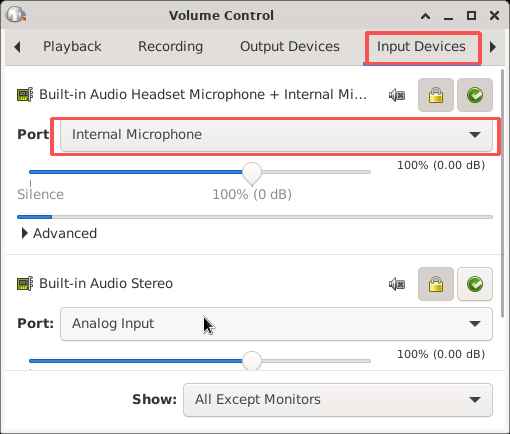
九、视频硬解码测试
MMP视频解码器规格:
| 代码块 | ||||
|---|---|---|---|---|
| ||||
插件名称:mppvideodec
插件版本:1.14.4
插件路径:/usr/lib/aarch64-linux-gnu/gstreamer-1.0/libgstrockchipmpp.so
支持编码:HEVC/H.265, AVC/H.264, VP8, VP9
解码类型:硬件加速解码
技术架构:基于Rockchip MPP(Media Process Platform)框架
最大解码能力:8K 10-bits 视频解码,支持 8K 60HZ 视频输出 |
测试步骤:
1.准备测试视频:
| 代码块 | ||||
|---|---|---|---|---|
| ||||
#假设视频路径:
C:\Users\Administrator\Desktop\test_video\4K_60fps.mp4

# 将视频文件推送到开发板的/tmp目录
adb push "C:\Users\Administrator\Desktop\boot\4K_60fps.mp4" /tmp/
|
Expected Result 3.Configure Auto-Start
Expected Result 4. Reboot Verification
Expected Result
4. SIM Card Function Verification1. Test Preparation
2. SIM Card Network Status |
...
|
执行命令后显示屏会出现解码视频:

开启第二个终端进行cpu占用率监控
| 代码块 | ||||
|---|---|---|---|---|
| ||||
# 窗口2:查看整体系统状态
adb shell "top -bn1 | head -20" |
系统整体状态:

| 代码块 | ||||
|---|---|---|---|---|
| ||||
CPU使用率:用户态5.0% + 系统态5.0% = 总10%,空闲89.9%
内存:8GB总内存,仅使用731MB,空闲6GB
硬件解码工作正常:CPU占用率仅5.9%,远低软件解码
性能优秀:系统整体很空闲,解码4K视频无压力
内存使用低:仅占用26MB内存,硬件解码不占用大量内存 |
...
3. Result Description
|