-
创建者:
 用户 -debb2,上次更新时间:11月 29, 2025
需要 3 分钟阅读时间
用户 -debb2,上次更新时间:11月 29, 2025
需要 3 分钟阅读时间
测试文件下载
uart文件下载 :uart
测试音乐下载 :t相关测试est.wav
音频输出测试
card | 设备名称 | 硬件接口 | 用途 |
|---|---|---|---|
0 | rockchiphdmi0 | HDMI0 | 第一个HDMI接口音频输出 |
| 1 | rockchipdp0 | DisplayPort0 | 第一个DP接口音频输出 |
| 2 | rockchipdp1 | DisplayPort1 | 第二个DP接口音频输出 |
| 3 | rockchipes8388 | ES8388 Codec | 板载音频(耳机/扬声器) |
bash
adb shell
adb push C:\Users\Administrator\Desktop\test.wav /test.wav
aplay -l
aplay -D plughw:0,0 /test.wav # 显示屏播放声音
aplay -D plughw:4,0 /test.wav # 耳机播放声音
speaker-test -D hw:4,0 -t sine -f 1000 -c 2 -l 2 #硬件测试

执行后效果
硬件测试正常:speaker-test -D hw:4,0 -t sine -f 1000 -c 2 -l 2 # 两个耳机有蜂鸣声,说明音频硬件正常

使用耳机音频输出正常:
root@linaro-alip:/# aplay -D hw:4,0 test.wav Playing WAVE 'Ring.wav' : Signed 16 bit Little Endian, Rate 48000 Hz, Stereo # 音乐正常播放

使用HDMI音频输出正常:
root@linaro-alip:/# aplay -D hw:0,0 Ring.wav
Playing WAVE 'Ring.wav' : Signed 16 bit Little Endian, Rate 48000 Hz, Stereo # 音乐正常播放
HDMI 输入测试
bash
#执行
su - blueberry #切换到具有图形显示权限的用户
DISPLAY=:0.0 gst-launch-1.0 v4l2src device=/dev/video0 ! videoconvert ! autovideosink
blueberry@linaro-alip:~$ DISPLAY=:0.0 gst-launch-1.0 v4l2src device=/dev/video0 ! videoconvert ! autovideosink

#执行后效果
Setting pipeline to PAUSED ...
arm_release_ver: g13p0-01eac0, rk_so_ver: 10
Using mplane plugin for capture Pipeline is live and does not need PREROLL ...
Pipeline is PREROLLED ...
Setting pipeline to PLAYING ...
New clock: GstSystemClock
RS232 串口测试
硬件连接如下图所示:
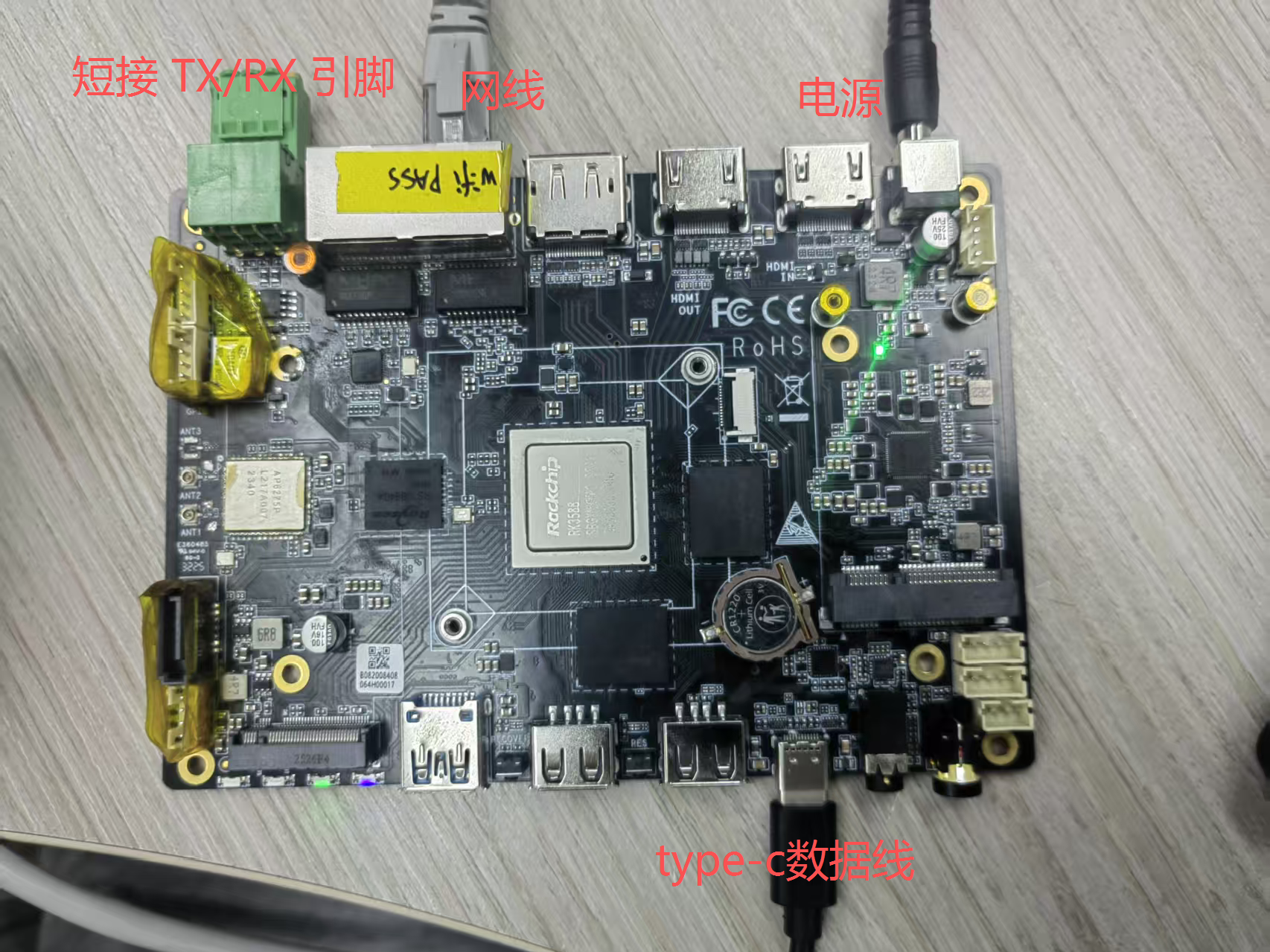
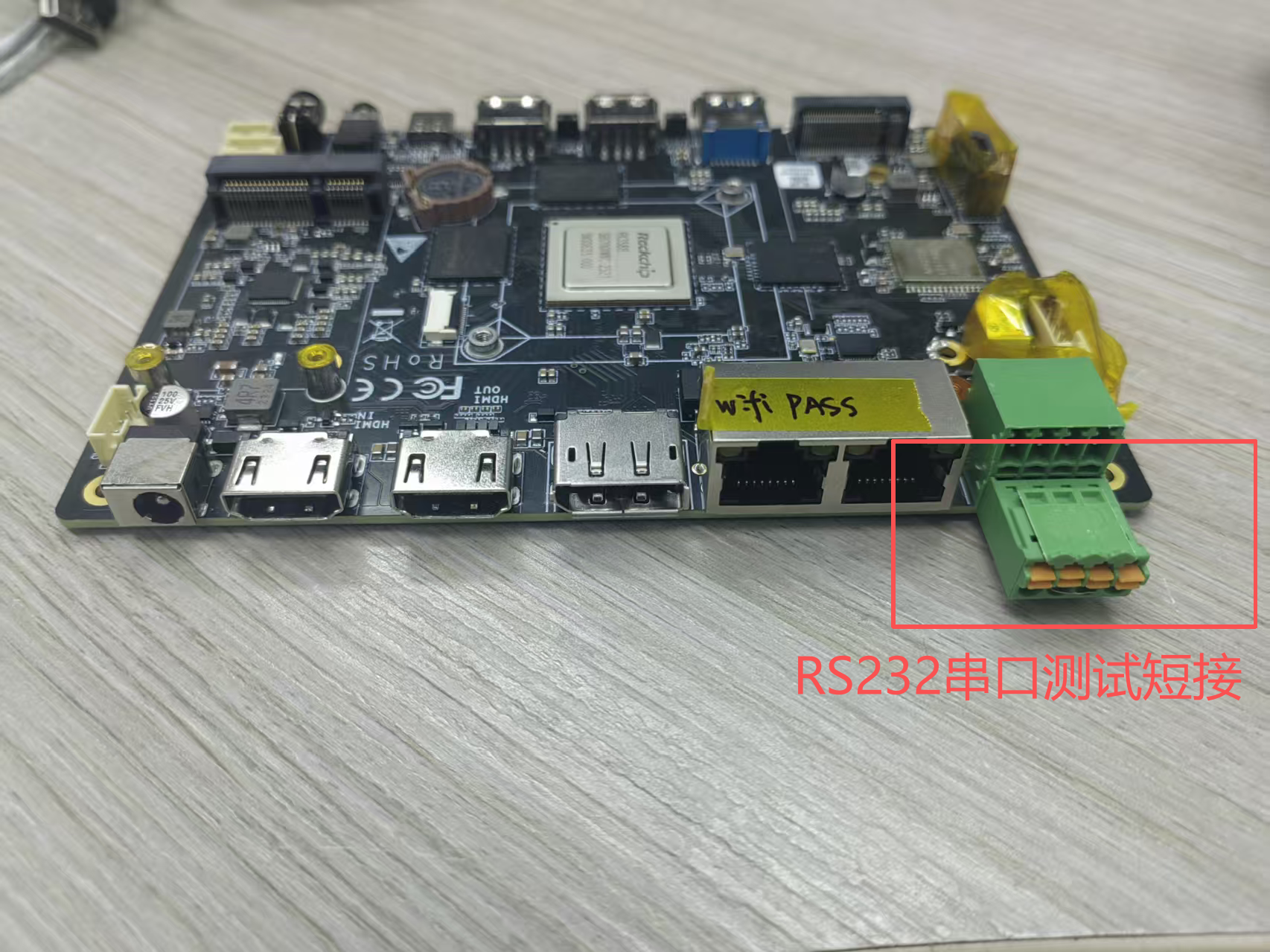
bash
推送测试文件至设备
adb push C:\Users\Administrator\Desktop\uart /your_path/uart adb shell
#给予权限
chmod 777 uart

短接RS232串口 TX 与 RX (参考图示)
在终端下载screen工具
apt update apt install screen -y

开启三个终端:
终端1
screen /dev/ttyS3 9600
终端2
./uart /dev/ttyS3 #输入数据
终端3
cat /dev/ttyS3 #接收数据
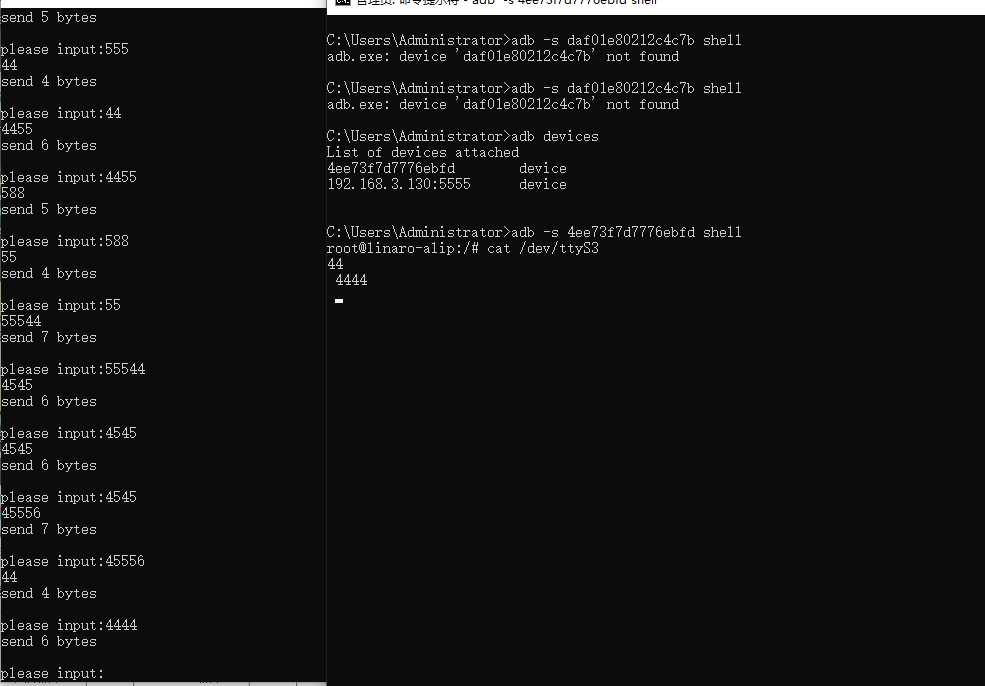
#最终实现RS232通信(参考图示)
最终实现效果:
4G模块测试
硬件连接(参考图示)


检查初始状态:
bash
#检查4G服务状态 systemctl status quectel.service
#检查开机自启设置 systemctl is-enabled quectel.service
#预期结果:服务未运行,开机自启未设置

启动4G服务
#启动4G服务 systemctl start quectel.service
#验证服务状态 systemctl status quectel.service
#预期结果:服务状态显示 active (running)

设置开机自启
#设置开机自启动 systemctl enable quectel.service
#验证设置 systemctl is-enabled quectel.service
#预期结果:输出 enabled

重启验证
#重启设备 reboot
#重新连接后检查服务状态 systemctl status quectel.service
#预期结果:重启后服务自动运行,服务状态显示 active (running)

网络通测试:
检查网络接口 ifconfig -a 测试网络连接 ping -c 3 8.8.8.8
#预期结果:能ping通外网,延迟正常
root@linaro-alip:/# ping -c 3 8.8.8.8
PING 8.8.8.8 (8.8.8.8) 56(84) bytes of data.
64 bytes from 8.8.8.8: icmp_seq=1 ttl=109 time=160 ms
64 bytes from 8.8.8.8: icmp_seq=2 ttl=109 time=160 ms
64 bytes from 8.8.8.8: icmp_seq=3 ttl=109 time=160 ms
STAT硬盘接口测试
1.硬件连接(参考图示)

2.测试过程:
打开win+r输入cmd打开终端执行命令:lsblk
执行后效果如下图所示: 能够识别到硬盘
条形硬盘接口测试
1.硬件连接如图所示:


2.win+r输入cmd进入终端,在adb中执行命令lsblk,可以发现条形硬盘设备
或者连接HDMI OUT接口,打开显示屏幕,能够看到相应设备
蓝牙连接测试
执行以下操作
bash
在Windows桌面执行win+r输入cmd进入终端,输入adb shell 进入adb命令模式
sudo bluetoothctl
scan on(等待扫描到设备,按Ctrl+C停止扫描)
pair [设备MAC地址]
trust [设备MAC地址]
connect [设备MAC地址]

示例:
pair 7C:84:37:11:5B:83
trust 7C:84:37:11:5B:83
connect 7C:84:37:11:5B:83
连接成功示例: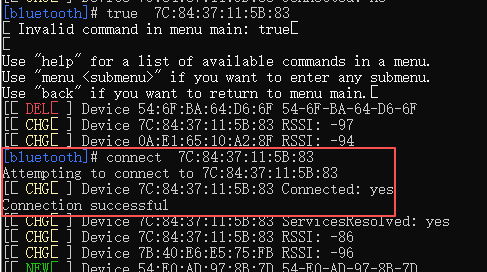
WIFI连接测试
在Windows桌面执行win+r输入cmd进入终端,输入adb shell 进入adb命令模式
执行以下命令:
bash
#启动NetworkManager服务
sudo systemctl start NetworkManager

#重新扫描周围WiFi网络
sudo nmcli dev wifi rescan

#查看可用WiFi列表(可选)
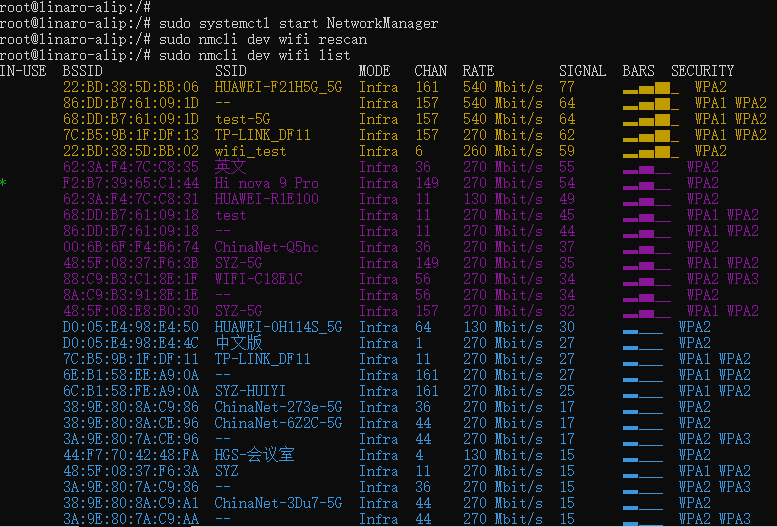
sudo nmcli dev wifi list

#连接指定WiFi网络
sudo nmcli dev wifi connect "WiFi名称" password "WiFi密码" ifname wlan1

#示例: sudo nmcli dev wifi connect "Hi nova 9 Pro" password "12345678" ifname wlan1 HGS-会议室 sudo nmcli dev wifi connect "HUAWEI-F21H5G_5G" password "zzzzzzzz" ifname wlan1
#测试网络连通性 ping www.baidu.com
连接成功后效果如下: