

-
创建者:
 用户 -debb2,上次更新者: 施金英,更新时间:12月 05, 2025
需要 7 分钟阅读时间
用户 -debb2,上次更新者: 施金英,更新时间:12月 05, 2025
需要 7 分钟阅读时间
测试文件下载
uart文件下载 :uart
测试音乐下载 :test.wav
设备基础信息
1. 设备标识信息
| 项目 | 详情 |
|---|---|
| 设备型号 | EDGE-RK3588 开发板(硬件版本:V1.2A) |
| 系统版本 | Debian11 Xfce(固件版本:rk3588_edge_v12_debain_xfce_rk7_v1.2 中性) |
| 内核版本 | Linux 5.10 |
2. 核心硬件规格
| 项目 | 配置详情 |
|---|---|
| CPU | 8 核异构架构:4×Cortex-A76(高性能核) + 4×Cortex-A55(能效核),最高主频 2.4GHz |
| GPU | Mali-G610 MP4 图形处理器 支持标准:OpenGL ES 1.1/2.0/3.2、OpenCL 2.2、Vulkan 1.2 |
| 内存(DDR) | LPDDR4X 类型,可选容量:4GB/8GB/16GB |
| AI 算力(NPU) | 6.0 Tops(支持 INT4/INT8/FP16 计算精度) |
| 内置存储 | 支持 eMMC 5.1 / SDIO 3.0 接口 可选容量:16GB/32GB/64GB/128GB |
3. 供电参数
| 项目 | 规格说明 |
|---|---|
| 直流电源要求 | 输入:12V 2A DC 接口规格:5.5mm × 2.0mm 圆柱电源口 ⚠️ 注意:输入电压低于 12V 可能导致设备无法开机 |
| 扩展供电 | 预留 POE 电源接口,支持外挂 POE 模块供电(需单独配置) |
一、电源接口
1. 测试目的
2. 测试环境与工具
| 工具 / 环境 | 规格说明 |
|---|---|
| 直流电源适配器 | 12V 2A DC(匹配 5.5mm×2.0mm 接口) |
| 万用表 | 支持电压 / 电流测量 |
| POE 模块(选配) | 适配设备预留 POE 接口型号 |
| 待测设备 | 目标产品(含电源接口) |
3. 测试项目与步骤
1.直流电源接口兼容性测试
2.输入电压下限验证
3.POE 接口扩展供电测试(选配)
二、RS232 串口测试
RS232对应设备节点:ttyS3(V1.2 版本)/ ttyS4 (V1.4 版本)
测试准备:
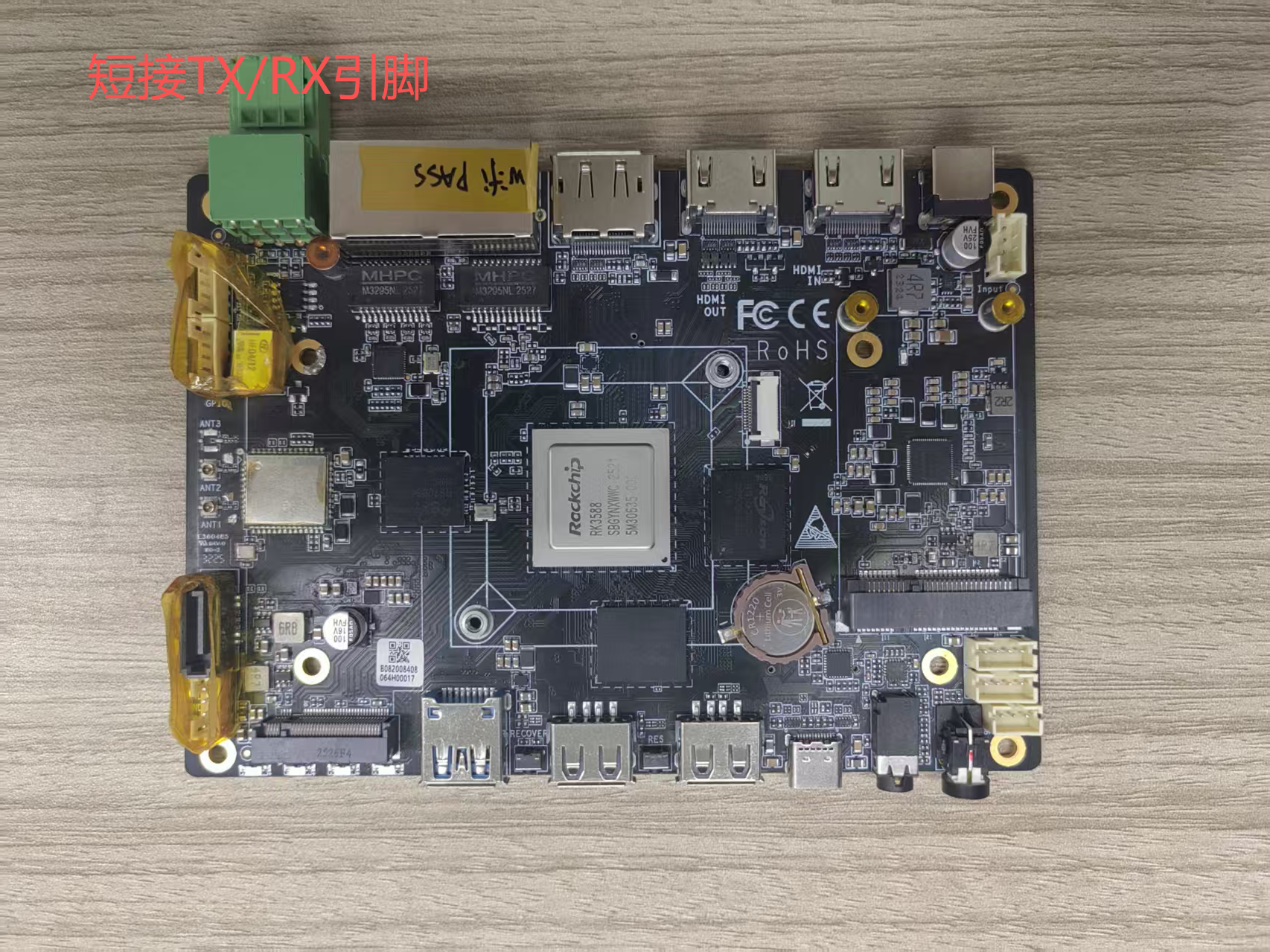
1.使用导线短接RS232串口的TX与RX引脚,硬件连接如下图所示:

推送测试文件至设备
adb push C:\Users\Administrator\Desktop\uart /your_path/uart
给予执行权限
chmod 777 uart
测试步骤:
1.安装screen工具:
在终端下载screen工具
apt update
apt install screen -y
2.开启三个终端进行测试:
终端1
screen /dev/ttyS3 9600
终端2
./uart /dev/ttyS3 #输入数据
终端3
cat /dev/ttyS3 #接收数据
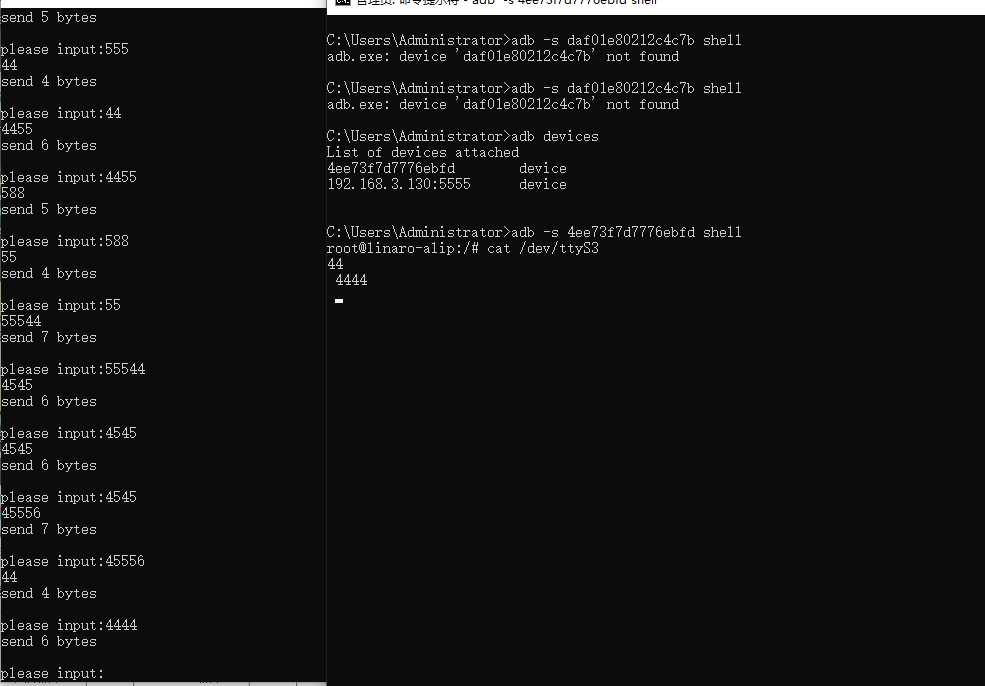
#最终实现RS232通信(参考图示)
最终实现效果:实现RS232串口通信,数据收发正常
三、RS485串口测试
四、USB2.0/3.0 功能验证
1. 查看 USB 设备连接状态
通过以下命令确认设备是否接入系统并获取设备节点信息:
# 查看所有块设备,识别USB对应的设备节点(如/dev/sda1)
lsblk
# 查看USB设备详细信息,包括控制器和设备ID
lsusb
结果说明:lsusb输出中,ID 1d6b:0002对应 USB2.0 控制器,ID 1d6b:0003对应 USB3.0 控制器,可通过设备挂载的总线判断其关联的 USB 版本。
2. 精准确认 USB 工作版本
通过设备速度参数精准判断 USB 版本,USB2.0 对应高速(480Mbps),USB3.0 对应超高速(5000Mbps),操作如下:
# 遍历所有USB设备,输出其传输速度
for device in $(ls /sys/bus/usb/devices/); do
    if [ -f "/sys/bus/usb/devices/$device/speed" ]; then
        speed=$(cat /sys/bus/usb/devices/$device/speed)
        echo "Device: $device, Speed: $speed Mbps"
    fi
done
2.通过详细信息验证:
# 查看指定USB设备的详细参数,搜索Speed字段
lsusb -v | grep -E "Speed|Device"
结果说明:输出中Speed: 480Mbit/s对应 USB2.0,Speed: 5000Mbit/s对应 USB3.0。
2.传输速率测试
传输速率是 USB2.0 与 USB3.0 的核心差异点,USB2.0 理论速率 480Mbps,USB3.0 理论速率 5Gbps。以下提供两种常用测试方法,分别适用于存储设备和网络类 USB 设备。
3.1 存储类 USB 设备(U 盘 / 移动硬盘)测试
1. 简易测试:dd 命令
dd命令可快速测试读写速率,适合初步验证,测试时需先挂载 USB 设备。
1.挂载 USB 设备:
# 假设通过lsblk确认USB设备节点为/dev/sda1,创建挂载点并挂载
mkdir -p /mnt/usb
mount /dev/sda1 /mnt/usb
2. 测试顺序写速率:
# 写入1GB零数据到USB设备,绕过缓存确保结果真实
dd if=/dev/zero of=/mnt/usb/testfile bs=1M count=1024 conv=sync oflag=direct
3.测试顺序读速率:
# 读取USB设备中的测试文件并丢弃,测试读取速度
dd if=/mnt/usb/testfile of=/dev/null bs=1M iflag=direct
4.测试后清理临时文件:
rm /mnt/usb/testfile
结果说明:命令执行完毕后会显示传输时间和速率,USB2.0 实际写速率通常在 10 - 30MB/s,USB3.0 实际写速率通常在 50 - 150MB/s(受设备本身性能影响)。
2. 专业测试:fio 工具
fio工具支持复杂的 IO 场景测试,结果更全面,适合深度性能评估。
1.安装 fio:
# Ubuntu/Debian
sudo apt install fio -y
2.fio测试命令代码块:
# 顺序写测试
fio -filename=/temp/testfile -direct=1 -ioengine=psync -iodepth 128 -rw=write -bs=1M -size=3G -numjobs=4 -runtime=30 -group_reporting -name=iopstest -time_based=1

# 顺序读测试
fio -filename=/temp/testfile -direct=1 -ioengine=psync -iodepth 128 -rw=read -bs=1M -size=3G -numjobs=4 -runtime=30 -group_reporting -name=iopstest -time_based=1

# 随机写测试
fio -filename=/temp/testfile -direct=1 -ioengine=psync -iodepth 128 -rw=randwrite -bs=1M -size=3G -numjobs=4 -runtime=30 -group_reporting -name=iopstest -time_based=1

# 随机读测试
fio -filename=/temp/testfile -direct=1 -ioengine=psync -iodepth 128 -rw=randread -bs=1M -size=3G -numjobs=4 -runtime=30 -group_reporting -name=iopstest -time_based=1

# 随机读写混合测试(默认读写比例 50:50)
fio -filename=/temp/testfile -direct=1 -ioengine=psync -iodepth 128 -rw=randrw -bs=1M -size=3G -numjobs=4 -runtime=30 -group_reporting -name=iopstest -time_based=1
音频接口测试
一、测试对象
本测试针对设备的音频输出接口(含板载 Codec、HDMI),明确各接口的硬件映射关系:
card编号 | 设备名称 | 硬件接口 | 功能说明 |
|---|---|---|---|
0 | rockchiphdmi0 | HDMI0 | 第一个HDMI接口音频输出 |
| 1 | rockchipdp0 | DisplayPort0 | 第 1 路 DP 接口(仅支持视频输出,不支持音频) |
| 2 | rockchipdp1 | DisplayPort1 | 第 2 路 DP 接口(仅支持视频输出,不支持音频) |
| 4 | rockchipes8388 | ES8388 Codec | 板载音频接口(3.5mm 4 节接口,支持:耳机输出、扬声器输出、MIC 输入) |
二、测试准备
2.1 工具 / 文件:
2.2 硬件连接:
三、音频输出测试步骤(命令行操作)
# 步骤1:通过adb连接设备(确保设备已开启调试模式)
adb shell

# 步骤2:推送测试音频文件到设备(电脑端执行)
adb push C:\Users\Administrator\Desktop\test.wav /test.wav

# 步骤3:查看设备音频输出列表(确认card编号对应关系)
aplay -l

# 步骤4:HDMI0音频输出测试
aplay -D plughw:0,0 /test.wav
# 预期现象:HDMI连接的显示设备播放音频

# 步骤5:板载音频(耳机)输出测试
aplay -D plughw:4,0 /test.wav
# 预期现象:3.5mm耳机播放音频

# 步骤6:硬件功能验证(正弦波测试,排除文件本身问题)
speaker-test -D hw:4,0 -t sine -f 1000 -c 2 -l 2
# 预期现象:耳机输出1000Hz双声道正弦蜂鸣声
测试结果记录
测试项 | 操作命令 | 预期结果 |
|---|---|---|
HDMI0 音频输出 | aplay -D plughw:0,0 /test.wav | 显示设备正常播放音频 |
| 板载耳机输出 | aplay -D plughw:4,0 /test.wav | 耳机正常播放音频 |
| 硬件正弦波测试 | speaker-test -D hw:4,0 -t sine -f 1000 -c 2 -l 2 | 耳机输出蜂鸣声 |
四、音频输入测试步骤(命令行操作)
1.列出所有音频采集设备
# 查看系统音频设备列表(重点关注“Capture”(输入)设备)
arecord -l
典型输出示例:
**** List of CAPTURE Hardware Devices ****
card 3: rockchiphdmiin [rockchip,hdmiin], device 0: rockchip,hdmiin i2s-hifi-0 [rockchip,hdmiin i2s-hifi-0]
  Subdevices: 1/1
  Subdevice #0: subdevice #0
card 4: rockchipes8388 [rockchip-es8388], device 0: dailink-multicodecs ES8323.3-0010-0 [dailink-multicodecs ES8323.3-0010-0]
  Subdevices: 1/1
  Subdevice #0: subdevice #0
| 设备类型 | 关键信息 & 用途 | 状态 | 说明 |
|---|---|---|---|
| card 3: rockchiphdmiin device 0 | HDMI-IN 音频采集卡 | 对应 Rockchip 芯片的 HDMI 输入音频通道 用于采集 HDMI 信号中的音频流 | 正常识别(Subdevices: 1/1) |
| card 4: rockchipes8388 device 0 | 板载音频编解码芯片 | ES8388/ES8323 是低功耗音频 Codec 用于板载麦克风 / 扬声器的音频采集 / 播放 | 正常识别(Subdevices: 1/1) |
2.录音测试(实时采集+播放)
arecord -D hw:4,0 -r 48000 -c 2 -f s16_le -t raw | aplay -D hw:0,0 -r 48000 -c 2 -f s16_le -t raw &
二、HDMI 输入测试
测试准备:
步骤 1:HDMI 输入设备节点查询与验证
1.1 查看系统视频设备列表
# 切换到具备图形显示权限的用户(避免权限不足导致设备访问失败)
su - blueberry

# 列出 /dev 目录下所有视频相关设备,确认 HDMI IN 对应的设备节点
ls -la /dev/video*
查询结果:
-rw-rw----  1 root video     4 Dec  2 02:18 /dev/video-dec0
-rw-rw----  1 root video     4 Dec  2 02:18 /dev/video-enc0
crw-rw----+ 1 root video 81, 0 Dec  2 02:18 /dev/video0
2.查询设备详细信息:
执行命令:
cat /sys/class/video4linux/video0/name
输出结果: stream_hdmirx
说明: stream_hdmirx 表示这是一个视频流 HDMI 接收设备(hdmirx = HDMI Receiver)
| 设备节点 | 设备类型 | 功能说明 | 权限 / 设备号 |
|---|---|---|---|
| /dev/video0 | 字符设备(c 开头) | HDMI 输入视频采集设备(核心) | root/video 组可读写;主设备号 81,次设备号 0 |
| /dev/video-dec0 | 普通文件 | 系统视频解码设备 | root/video 组可读写 |
| /dev/video-enc0 | 普通文件 | 系统视频编码设备 | root/video 组可读写 |
3.查询设备驱动信息:
readlink -f /sys/class/video4linux/video0/device/driver
步骤 2:HDMI 输入视频流播放测试
2.1.执行视频播放命令:
# 切换到具备图形显示权限的用户
su - blueberry

# 配置显示环境变量(指定主屏输出),通过 GStreamer 播放 HDMI 输入视频流
gst-launch-1.0 v4l2src device=/dev/video0 ! videoconvert ! autovideosink
2.2 执行结果验证
三、
四、4G模块测试
测试准备:
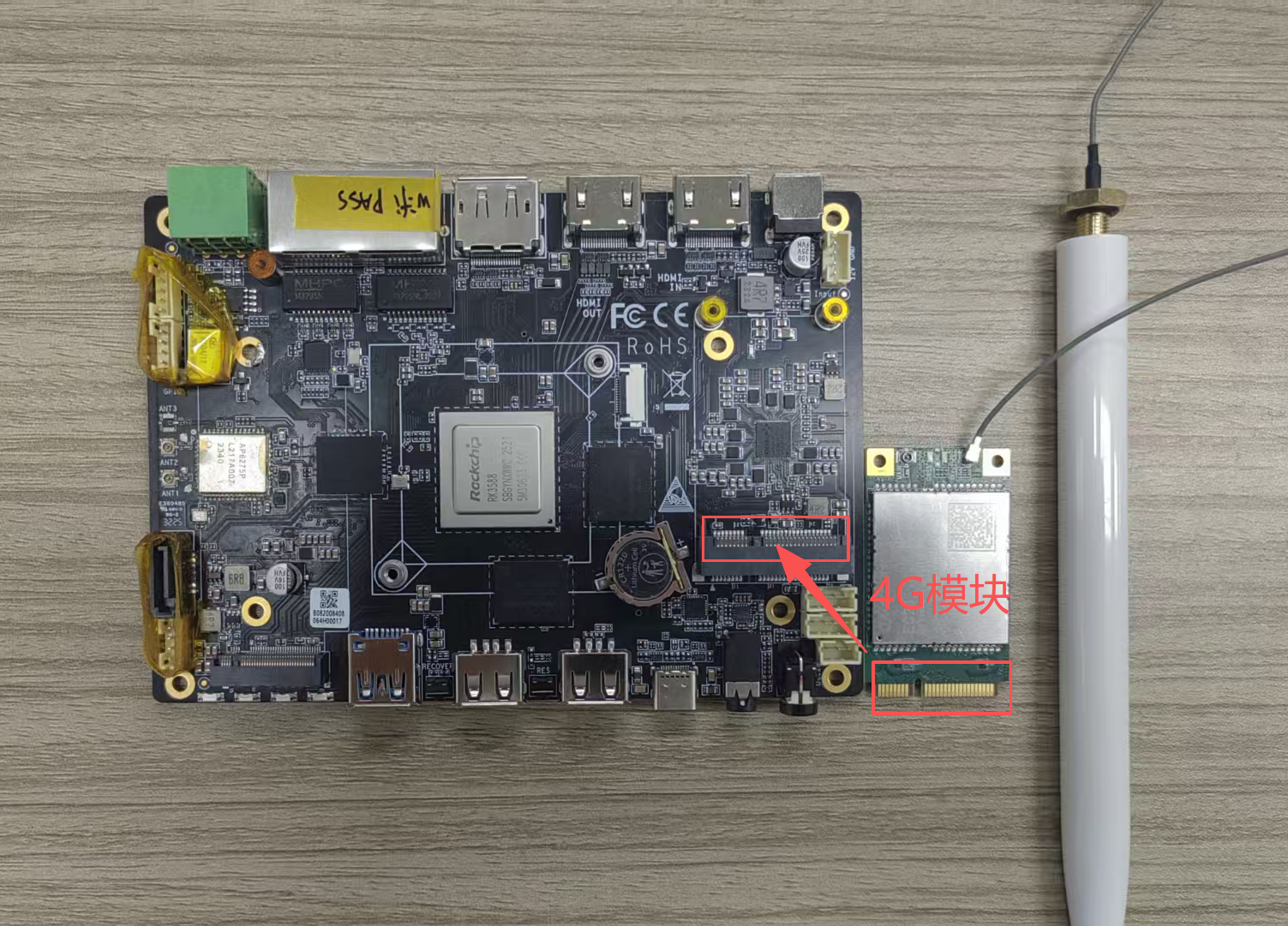
1.硬件连接(参考图示)

测试步骤:
1.检查初始化状态:
#检查4G服务状态 systemctl status quectel.service
#检查开机自启设置 systemctl is-enabled quectel.service
#预期结果:服务未运行,开机自启未设置
2.启动4G服务
启动4G服务
#启动4G服务 systemctl start quectel.service
#验证服务状态 systemctl status quectel.service
#预期结果:服务状态显示 active (running)
3.设置开机自启
设置开机自启
#设置开机自启动 systemctl enable quectel.service
#验证设置 systemctl is-enabled quectel.service
#预期结果:输出 enabled
4.重启验证
#重启设备 reboot
#重新连接后检查服务状态 systemctl status quectel.service
#预期结果:重启后服务自动运行,服务状态显示 active (running)
5.网络通测试:
检查网络接口 ifconfig -a 测试网络连接 ping -c 3 8.8.8.8
#预期结果:能ping通外网,延迟正常

root@linaro-alip:/# ping -c 3 8.8.8.8
PING 8.8.8.8 (8.8.8.8) 56(84) bytes of data.
64 bytes from 8.8.8.8: icmp_seq=1 ttl=109 time=160 ms
64 bytes from 8.8.8.8: icmp_seq=2 ttl=109 time=160 ms
64 bytes from 8.8.8.8: icmp_seq=3 ttl=109 time=160 ms
五、STAT接口测试
测试准备:
1.硬件连接(参考图示)
通过标准 7Pin SATA3.0 接口连接硬盘,SATA 电源支持 5V 2A 输出

2.测试步骤:
执行命令查看硬盘识别情况
lsblk
执行后效果如下图所示: 能够识别到硬盘
六、SSD接口测试
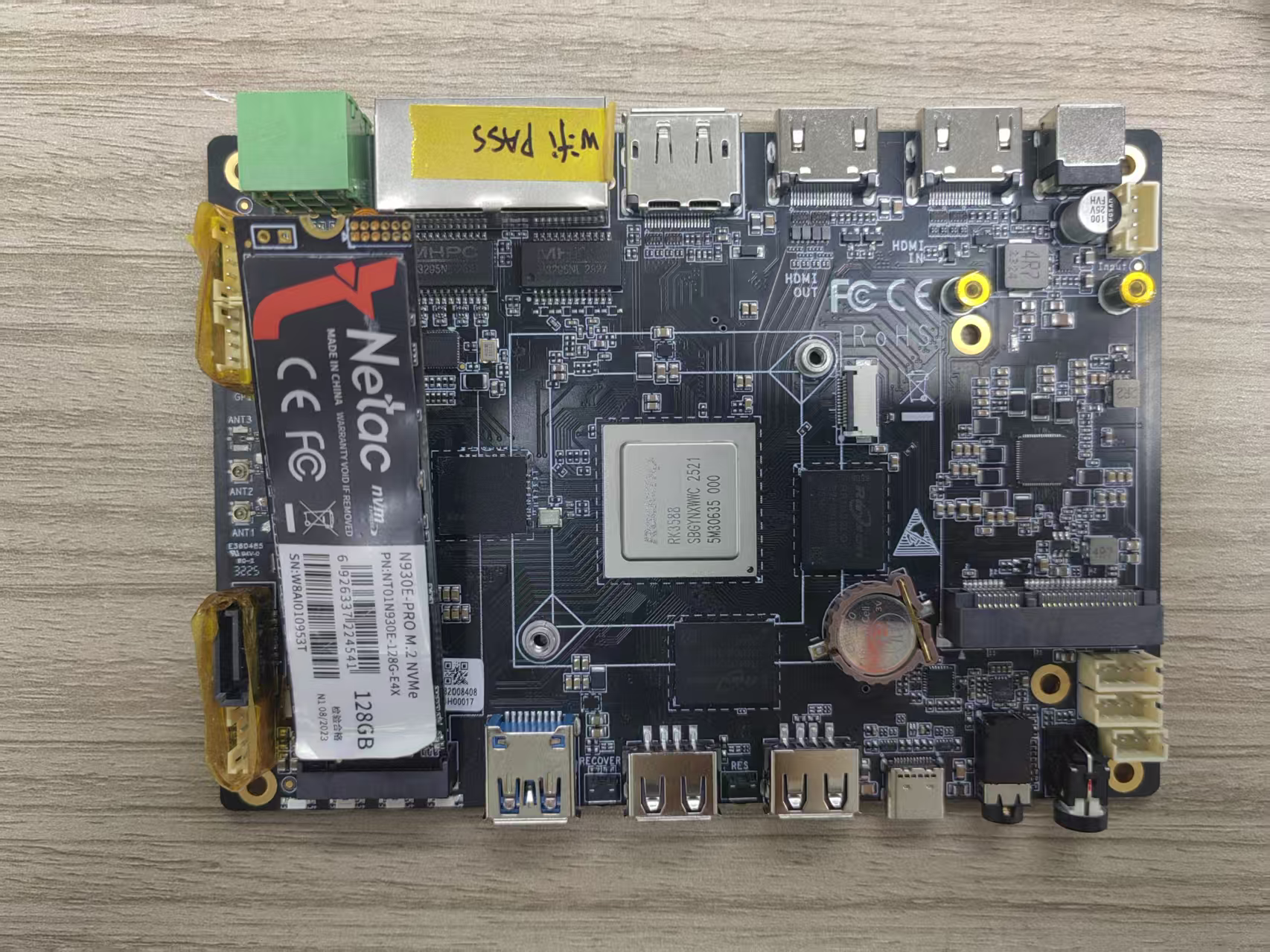
1.硬件连接如图所示:

硬件说明
接口类型:M.2 M-Key PCIE3.0(预留 80MM 长扩展卡位置,支持 4 线 Pcie3.0)
2.测试步骤:
执行以下命令查看识别情况:
lsblk

或者连接HDMI OUT接口,打开显示屏幕,能够看到相应设备
七、蓝牙连接测试
测试步骤
1.进入adb命令模式
adb shell
sudo bluetoothctl
2.扫描并连接蓝牙设备
scan on                          # 扫描设备(按Ctrl+C停止扫描)
pair [设备MAC地址]                # 配对设备
trust [设备MAC地址]               # 信任设备
connect [设备MAC地址]             # 连接设备
3.示例命令
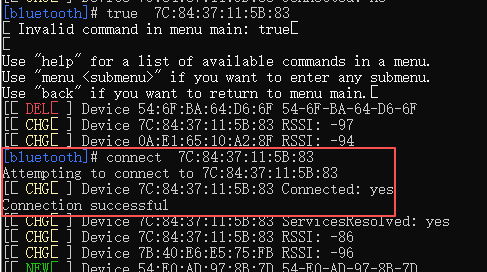
 pair 7C:84:37:11:5B:83
trust 7C:84:37:11:5B:83
connect 7C:84:37:11:5B:83
测试结果:
八、WIFI测试
wifi型号:AP6275P,支持 WiFi6(IEEE 802.11a/b/g/n/ac/ax MIMO),双发双收
测试步骤:
1.启动NetworkManager服务
sudo systemctl start NetworkManager
2.扫描并连接WiFi网络
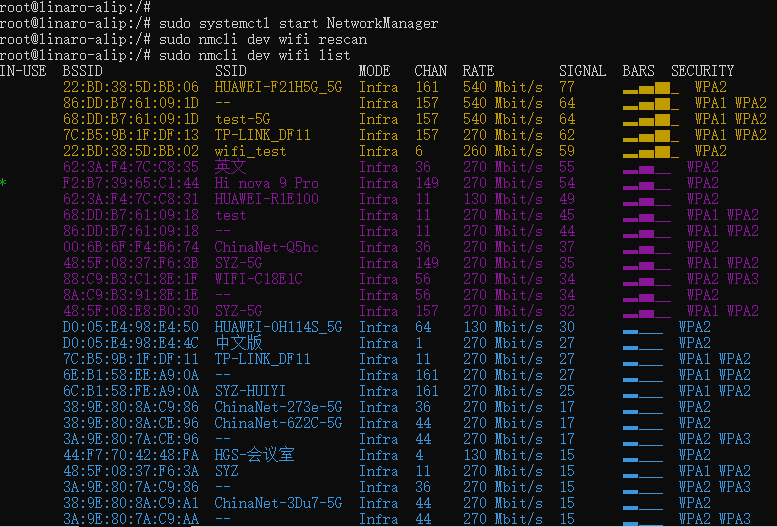
sudo nmcli dev wifi rescan                 # 重新扫描WiFi网络
sudo nmcli dev wifi list                   # 查看可用WiFi列表(可选)
sudo nmcli dev wifi connect "WiFi名称" password "WiFi密码" ifname wlan1
3.网络连通性测试
ping www.baidu.com
4.示例命令
sudo nmcli dev wifi connect "Hi nova 9 Pro" password "12345678" ifname wlan1
测试结果:

吞吐率测试:
环境准备:
1.下载并安装iperf3
# 下载iperf3软件包
执行wget https://github.com/esnet/iperf/archive/refs/tags/3.12.tar.gz 命令

# 解压下载的文件
tar -xzf 3.12.tar.gz

# 进入解压后的目录
cd iperf-3.12

# 更新软件列表
apt-get update

# 安装编译所需的工具
apt-get install build-essential autoconf automake libtool make gcc


# 编译和安装iperf3
./configure --without-sctp

# 开始编译(这需要一些时间)
make

# 安装到系统
make install

# 更新系统库配置
ldconfig

步骤7:验证安装

# 检查iperf3是否安装成功
iperf3 -v
如果显示版本信息(如iperf 3.12),说明安装成功
测试步骤:
1.获取设备IP地址
ip addr show # 例如:192.168.8.104
2.打开两个终端窗口
#终端1(服务器端)
iperf3 -s -i 1

#终端2(客户端)
iperf3 -c "192.168.8.104" -t 60 -i 1
查看测试结果:
测试完成后,您将在第二个终端看到类似下面的结果:

九、视频硬解码测试
MMP视频解码器规格:
插件名称:mppvideodec
插件版本:1.14.4
插件路径:/usr/lib/aarch64-linux-gnu/gstreamer-1.0/libgstrockchipmpp.so
支持编码:HEVC/H.265, AVC/H.264, VP8, VP9
解码类型:硬件加速解码
技术架构:基于Rockchip MPP(Media Process Platform)框架
最大解码能力:8K 10-bits 视频解码,支持 8K 60HZ 视频输出
测试步骤:
1.准备测试视频:
#假设视频路径:
C:\Users\Administrator\Desktop\test_video\4K_60fps.mp4

# 将视频文件推送到开发板的/tmp目录
adb push "C:\Users\Administrator\Desktop\boot\4K_60fps.mp4" /tmp/
执行硬解码测试:
# 验证硬解码功能(以H.264格式视频为例)
gst-launch-1.0 filesrc location=/tmp/4K_60fps.mp4 ! \
qtdemux ! \
h264parse ! \
mppvideodec ! \
videoconvert ! \
autovideosink
执行命令后显示屏会出现解码视频:

开启第二个终端进行cpu占用率监控
# 窗口2:查看整体系统状态
adb shell "top -bn1 | head -20"
系统整体状态:

CPU使用率:用户态5.0% + 系统态5.0% = 总10%,空闲89.9%
内存:8GB总内存,仅使用731MB,空闲6GB
硬件解码工作正常:CPU占用率仅5.9%,远低软件解码
性能优秀:系统整体很空闲,解码4K视频无压力
内存使用低:仅占用26MB内存,硬件解码不占用大量内存
测试结果:视频能流畅播放,无卡顿、花屏现象,CPU 占用率低(硬件加速生效